
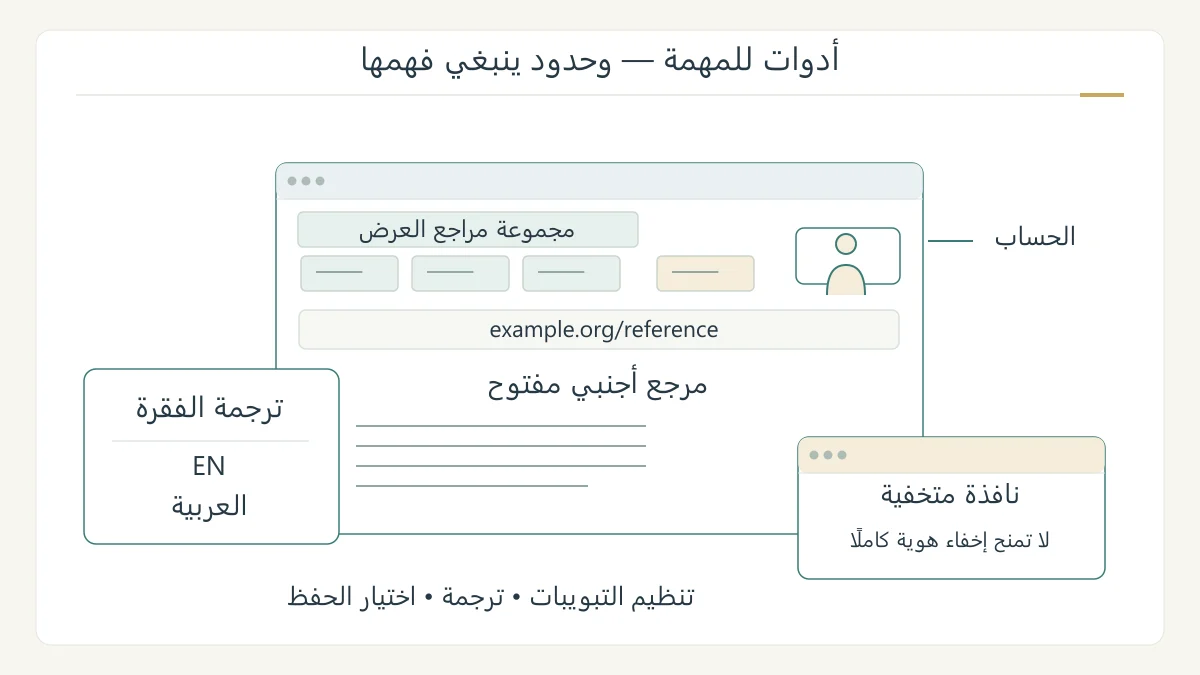
تتيح مميزات متصفح كروم تنظيم التبويبات والترجمة واختيار ما تحفظه مع حسابك. يشرح الدليل أربع وظائف وأمثلة لاستخدامها، مع حدودها؛ فالتصفح المتخفي لا يجعل نشاطك مجهولًا للجميع. [1] [2] [3] [4]
تنظيم صفحات المهمة بدل البحث عنها مجددًا
يمكن تثبيت تبويب من قائمته ليظهر صغيرًا في بداية شريط التبويبات. ولإنشاء مجموعة، افتح قائمة تبويب واختر إضافته إلى مجموعة جديدة، ثم سمّ المجموعة واختر لونها. ويمكن نقل تبويبات أخرى إليها. إغلاق مجموعة محفوظة لا يساوي حذفها؛ فالحذف يزيلها، وقد ينعكس على الأجهزة الأخرى عند تفعيل المزامنة المناسبة. [1]
افترض أنك تجمع معلومات لعرض عن الماء. سمّ مجموعة «مراجع العرض»، وضع فيها صفحة المعلومات وصفحة الصور وملف ملاحظاتك المفتوح في الويب. أعط المجموعة اسم المهمة، لا أسماء المواقع الثلاثة؛ ليسهل معرفة سبب الاحتفاظ بها حين تعود إليها بعد أسبوع.
وللمراجعة، ثبّت صفحة تحتاجها طوال العمل، واترك الصفحات المؤقتة داخل المجموعة. بعد انتهاء العرض، قرر ما يستحق الحفظ وما يمكن إغلاقه. هذه طريقة مقترحة لتنظيم العمل، وليست إعدادًا إلزاميًا لكل مستخدم.
ترجمة الصفحة أو الجزء الذي تحتاج إليه
تتيح قائمة Chrome ترجمة الصفحة، كما يتيح النقر بزر الفأرة الأيمن على النص المحدد ترجمته إلى اللغة المختارة. ويمكن ضبط اللغات التي تترجم دائمًا أو التي لا تقترح ترجمتها. [2]
عند قراءة مرجع أجنبي، جرّب ترجمة الفقرة التي تجيب عن سؤالك أولًا. اكتب إلى جانبها المصطلح الأصلي إن كان مهمًا، ثم اقرأ الجملة المحيطة به. مثلًا، قد يدل اسم زر على وظيفة داخل البرنامج؛ فاحتفظ بالاسم الأصلي لتتعرف إليه في الواجهة.
تعامل مع الترجمة بوصفها مساعدة على الفهم، وراجع الأرقام والشروط والنفي في النص الأصلي قبل الاعتماد على معلومة دقيقة. لا تستخدم ظهور النص بالعربية وحده دليلًا على صحة المعنى.
اختيار ما تحفظه مع حسابك
يمكن استخدام Chrome من دون تسجيل الدخول إليه. وعند تسجيل الدخول، يمكن حفظ بيانات مثل العلامات وكلمات المرور مع حساب Google؛ أما مزامنة السجل والتبويبات فتحتاج تفعيل الخيار الخاص بها. لذلك لا تخلط بين الدخول إلى موقع، والدخول إلى المتصفح، واختيار المزامنة. [3]
قبل إعداد جهاز جديد، اكتب احتياجك بوضوح: هل تريد الوصول إلى علاماتك؟ أم متابعة التبويبات بين جهازين؟ افتح الإعداد المتعلق بالحاجة نفسها وافحص ما سيحفظ. وعلى جهاز مشترك، اجعل سؤال «من سيستخدم الجهاز بعدي؟» جزءًا من قرارك قبل ربط حسابك به.
فهم التصفح المتخفي قبل استخدامه
بعد إغلاق كل النوافذ المتخفية، لا يحتفظ Chrome بسجل الجلسة وبيانات مواقعها. تبقى التنزيلات والعلامات؛ وقد ترى المواقع وإدارة الشبكة ومقدم الإنترنت النشاط. لذلك لا يمنح إخفاء هوية كاملًا. [4]
ابحث ونزّل ملفًا في نافذة متخفية، ثم افحص التنزيلات بعد إغلاقها. دخولك إلى حساب موقع يعرّف الموقع بالحساب رغم استخدام النافذة.
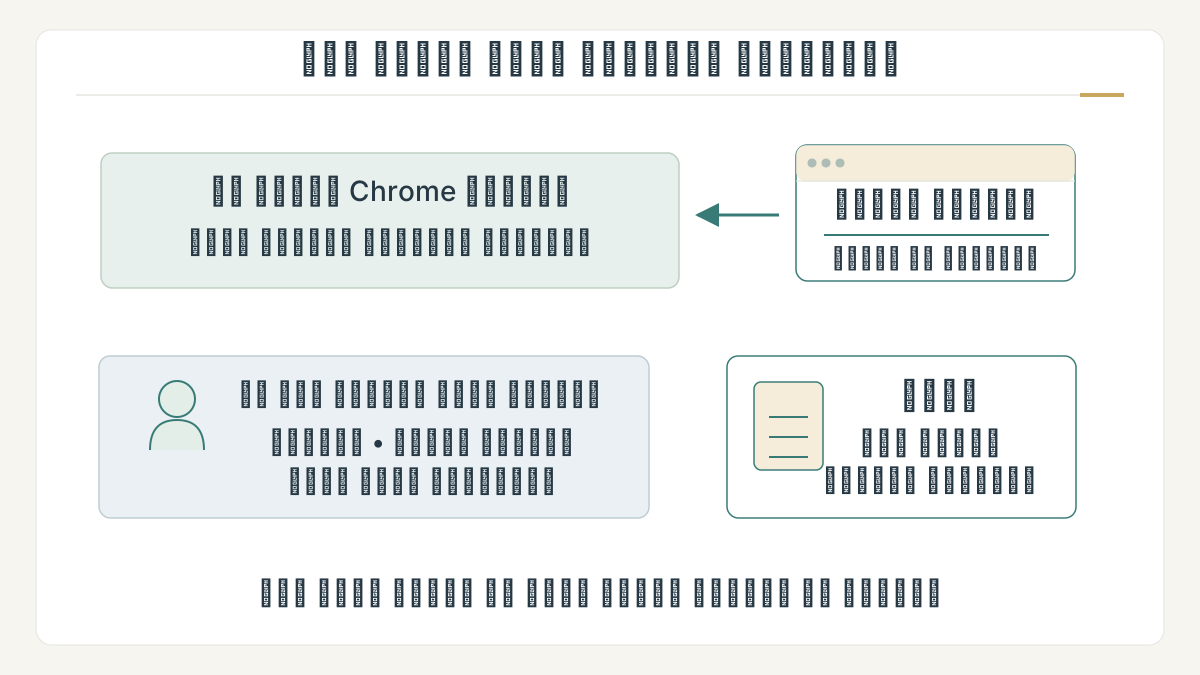
اختبار قصير يجمع الوظائف الأربع
نفّذ مهمة صغيرة: اجمع ثلاث صفحات في مجموعة ذات اسم واضح، وترجم فقرة تحتاجها، ثم حدد إن كنت تريد حفظ بيانات المتصفح مع حسابك. أخيرًا، اشرح لشخص آخر شيئًا يحذفه التصفح المتخفي بعد إغلاقه، وشيئًا يبقى، وجهة قد ترى النشاط.
إذا استطعت الإجابة، فقد ربطت كل ميزة بحاجة محددة وحدّ معروف. هذا أنفع من تشغيل جميع الخيارات دفعة واحدة أو اختيار المتصفح بناءً على وعد عام بأنه الأسرع في كل جهاز.
المصادر ومتابعة القراءة
- مساعدة Chrome: استخدام علامات التبويب ومجموعاتها (يفتح في نافذة جديدة)support.google.com
- مساعدة Chrome: ترجمة الصفحات وتغيير اللغات (يفتح في نافذة جديدة)support.google.com
- مساعدة Chrome: تسجيل الدخول وما يحفظ في الحساب (يفتح في نافذة جديدة)support.google.com
- مساعدة Chrome: ما يفعله التصفح المتخفي وما لا يفعله (يفتح في نافذة جديدة)support.google.com
أُعدّ هذا المقال بصياغة عربية أصلية بالاستناد إلى المصادر أعلاه، وهو مدخل تمهيدي إلى الموضوع. اقرأ منهجية المحتوى وحدوده.