
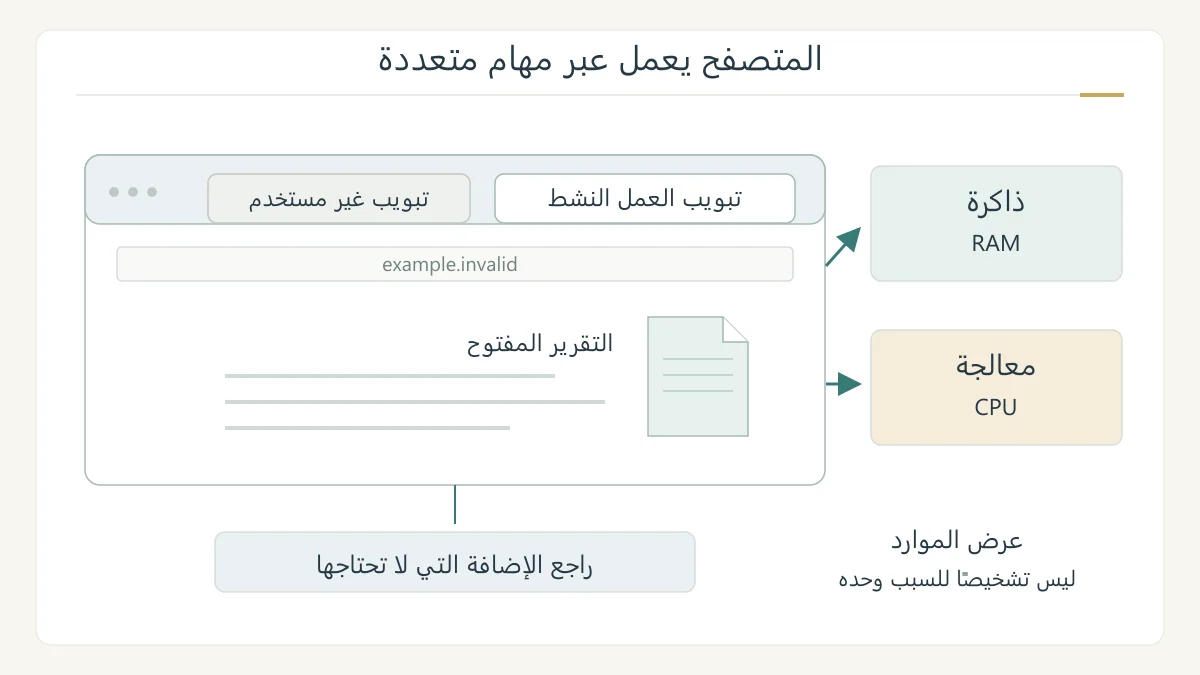
لتسريع جوجل كروم على الكمبيوتر، ابدأ بتحديد ما يثقله: علامات تبويب كثيرة، أو إضافة لا تحتاجها، أو مهمة تستهلك موارد كبيرة. بعد ذلك اختر التغيير المناسب، بدل تطبيق مجموعة إعدادات دفعة واحدة. يوضح هذا الدليل أدوات كروم الحالية، والفرق بين توفير الذاكرة وتوفير البطارية، وما قد تفقده عند إنهاء مهمة.
حدد العرض قبل تغيير الإعدادات
اكتب وصفًا صغيرًا لما يحدث: هل يبطؤ المتصفح حين تفتح عدة تبويبات، أم عند تشغيل صفحة واحدة؟ وهل بدأ ذلك بعد إضافة برنامج صغير إلى كروم؟ هذه أسئلة تنظيم للملاحظة؛ لا تثبت وحدها سبب المشكلة، لكنها تساعدك على مقارنة الحالة قبل تعديل واحد وبعده.
ابدأ بإصدار كروم المحدث، ثم أغلق علامات التبويب التي انتهيت منها. ومن قائمة المزيد افتح الإضافات ثم إدارة الإضافات، وأوقف ما لا تستخدمه. يورد دليل Google هذه الخطوات قبل الانتقال إلى مهام الموارد؛ لا تحتاج إلى حذف كل إضافاتك لكي تراجع واحدة منها. [1]
اقرأ مدير المهام قبل إنهاء عملية
افتح المزيد، ثم المزيد من الأدوات، ثم مدير المهام. رتب القائمة بحسب الذاكرة لتتعرف إلى المهام الثقيلة، مثل فيديو أو تطبيق لم تعد تحتاجه. إذا اخترت إنهاء العملية، فاعلم أن العمل غير المحفوظ في تلك المهمة سيضيع؛ احفظه أولًا، ولا تغلق عملية لمجرد أن رقمها هو الأكبر. [1]
في مثال مؤلف، لديك تقرير تكتبه في تبويب، وفيديو قديم ما زال يعمل في آخر. توقف عن الفيديو الذي لا تحتاجه، ثم راقب التقرير. الرقم في مدير المهام معلومة عن الاستهلاك، وليس حكمًا بأن الصفحة ضارة أو بأن جهازك يحتاج قطعة جديدة.
ماذا تفعل ميزة توفير الذاكرة؟
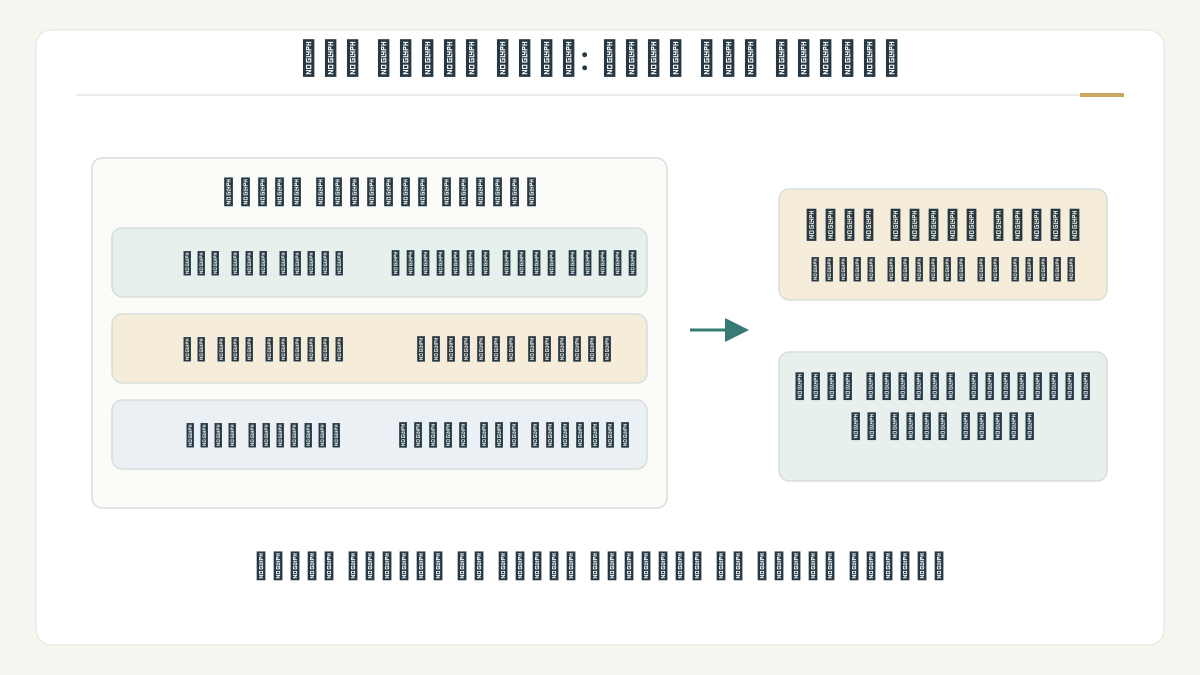
في المزيد ثم الإعدادات ثم الأداء، يمكنك تفعيل توفير الذاكرة. يوقف كروم تبويبات غير مستخدمة لتوفير موارد للتبويبات النشطة، ويعيد تحميل التبويب عند الرجوع إليه. بعض الأنشطة، مثل مكالمة جارية أو تنزيل أو نموذج مُلئ جزئيًا، قد تمنع الإيقاف. [2]
إذا كنت تحتاج إلى موقع باستمرار، فأضفه من إعدادات الأداء إلى قائمة المواقع التي تبقى نشطة طوال الوقت. اختر الموقع المفتوح أو أدخل عنوانه. وإرشادات تخصيص الأداء هذه تخص الكمبيوتر؛ لا تنقل المسار نفسه إلى كروم على Android أو iOS. [2]
توفير البطارية له غرض آخر
توفير البطارية يستهدف استهلاك الطاقة، ويحد من بعض أعمال الخلفية ومعدل التقاط الصور. وقد تلاحظ تغيرًا في أداء الفيديو أو الألعاب عند تفعيله. لذلك لا تعامل الخيار على أنه أمر يجعل كل نشاط أسرع؛ فاختيار ما يناسب طاقة الجهاز يختلف عن إبقاء كل نشاط بأقصى أداء. [2]
في مثال رحلة، قد تفضل الاقتصاد في البطارية، بينما خلال عمل متصل بالكهرباء تركز على استقرار الصفحة التي تعمل عليها. دوّن الخيار الذي غيّرته، وارجع إليه إذا تغير سلوك الاستخدام الذي يهمك.
كيف تعرف أن التغيير نافع؟
كرر المهمة نفسها بعد تعديل واحد: افتح التقرير نفسه واستخدم العدد نفسه من البرامج قدر الإمكان. اكتب هل اختفى التأخر، أم بقي في صفحة محددة. لا تنسب التحسن إلى كل الخطوات إذا نفذتها معًا؛ فالمقارنة تصبح أوضح عندما تعرف ما الذي تبدل.
ولا تتوقع من تقليل تبويبات كروم أن يغيّر السرعة المتعاقد عليها لاتصال الإنترنت. موضوعنا إدارة عمل المتصفح وموارده، لا قياس الشبكة. إذا بقي العرض، احتفظ بملاحظتك الدقيقة لتختار بحثًا لاحقًا عن المشكلة المحددة بدل تكرار نصائح تسريع عامة.
المصادر ومتابعة القراءة
- Google Chrome: خطوات زيادة سرعة المتصفح (يفتح في نافذة جديدة)support.google.com
- Google Chrome: توفير الذاكرة والبطارية واستثناء المواقع (يفتح في نافذة جديدة)support.google.com
أُعدّ هذا المقال بصياغة عربية أصلية بالاستناد إلى المصادر أعلاه، وهو مدخل تمهيدي إلى الموضوع. اقرأ منهجية المحتوى وحدوده.