
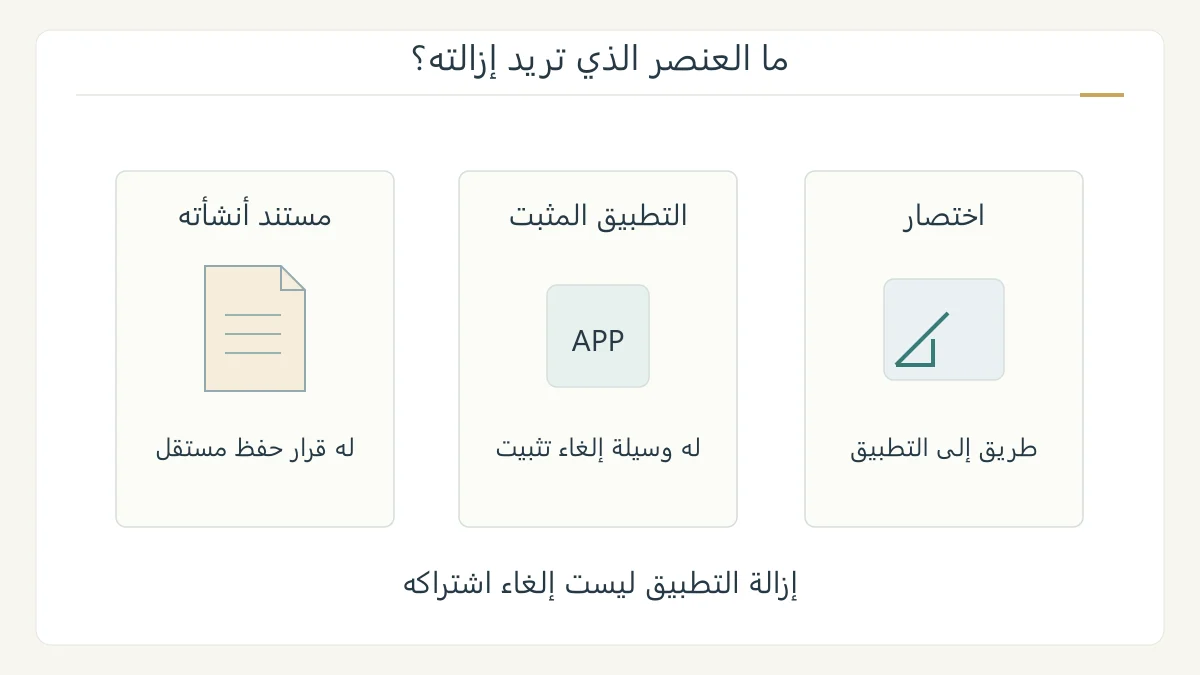
تبدأ كيفية حذف برنامج من الكمبيوتر بتحديد ما تريد إزالته: التطبيق المثبت، أم اختصاره، أم ملفًا صنعته به؟ لإزالة البرنامج استخدم وسيلة إلغاء التثبيت المناسبة للنظام والتطبيق. نوضح هنا المسار في ويندوز 11 وMac، وكيف تتصرف عندما لا يتاح الخيار أو يبقى التطبيق قيد الاستخدام.
راجع البرنامج الذي ستزيله
تأكد من الاسم قبل التأكيد، وأغلق العمل المفتوح فيه. إذا كانت المشكلة أنه لا يعمل جيدًا، توضح Microsoft إمكان تجربة إصلاحه أولًا. ويمكن إزالة البرامج بطرق مختلفة، لكن بعض تطبيقات ويندوز المدمجة لا تقبل إلغاء التثبيت. [1]
في مثال مؤلف، لديك أيقونة برنامج رسم على سطح المكتب وملف صورة في مجلد الصور. حذف الأيقونة التي تعمل اختصارًا لا يؤدي الغرض نفسه الذي تؤديه أداة إلغاء تثبيت البرنامج. حدد التطبيق داخل قائمة البرامج، بدل اختيار أي ملف يحمل اسمًا قريبًا منه.
إلغاء التثبيت في ويندوز 11
افتح ابدأ، ثم الإعدادات، ثم التطبيقات والتطبيقات المثبتة. ابحث عن البرنامج، وافتح خياراته عبر زر المزيد، ثم اختر إلغاء التثبيت واتبع التعليمات. ويمكن أن يظهر الخيار أيضًا عند النقر بالزر الأيمن على التطبيق في قائمة ابدأ. [1]
إذا لم تسمح الإعدادات بإزالته، ابحث عن لوحة التحكم، ثم افتح البرامج والبرامج والميزات. حدد البرنامج واختر إلغاء التثبيت أو إلغاء التثبيت/التغيير بحسب المتاح. اقرأ النوافذ التي يعرضها برنامج الإزالة؛ فقد تكون له خطوات إضافية تخصه. [1]
في Mac، افحص أداة التطبيق أولًا
أغلق التطبيق ثم حدد موقعه في فايندر، وغالبًا تجده في التطبيقات. إذا وفر تطبيقًا أو خيارًا خاصًا لإلغاء التثبيت فاستخدمه؛ توضح Apple أنه أنسب لإزالة ملحقاته وبياناته في مواقع أخرى. عند عدم وجود هذه الوسيلة، يمكن نقله إلى سلة المهملات. [2]
تكتمل الإزالة الدائمة بإفراغ السلة. راجع محتوياتها قبل ذلك، واختر البرنامج المقصود بعناية. إذا قال النظام إن التطبيق قيد الاستخدام، تأكد من إنهائه ثم أعد المحاولة. لا تستطيع فايندر إزالة التطبيقات التي يحتاجها Mac للعمل، ومنها تطبيقات نظام محمية. [2]
الملفات والاشتراك قراران مختلفان
توضح Apple أن حذف التطبيق لا يزيل المستندات التي أنشأتها به، وقد تحتاج إليه لفتحها، ولا يلغي الاشتراك الذي اشتريته من خلاله. لذلك افحص الملفات التي تريد الاحتفاظ بها، وراجع الاشتراك من موضع إدارته إذا كان إنهاؤه هدفك. [2]
تصور أنك ألغيت تثبيت محرر ملاحظات ثم وجدت مستندًا أنشأته به. بقاء المستند لا يثبت فشل إزالة التطبيق؛ المستند عنصر آخر. وكذلك لا تتعامل مع بقاء اختصار قديم على أنه حكم على التثبيت دون مراجعة القائمة. سجل ما بقي ونوعه أولًا.
إذا لم تنجح الإزالة
عند ظهور خطأ في ويندوز، تحتفظ Microsoft بإرشاد لمستكشف مشكلات تثبيت البرامج وإلغاء تثبيتها. وإذا لم تجد البرنامج، تحقق من وجوده ضمن التطبيقات قبل تكرار المحاولات. اكتب اسم التطبيق والرسالة المعروضة كي يكون طلب المساعدة محددًا. [1]
لا تستبدل طريقة الشركة بحذف مجلدات عشوائية تحمل اسمًا مشابهًا. ارجع إلى تعليمات التطبيق عند غياب خيار الإزالة أو وجود خدمة مرتبطة به. هدف الخطوات إزالة البرنامج المقصود، وليس وعدًا بمحو كل ملف أو إعداد تركه أي برنامج على الحاسوب.
المصادر ومتابعة القراءة
- Microsoft: إلغاء تثبيت التطبيقات من الإعدادات ولوحة التحكم (يفتح في نافذة جديدة)support.microsoft.com
- Apple: حذف تطبيقات Mac واستثناء الملفات والاشتراكات (يفتح في نافذة جديدة)support.apple.com
أُعدّ هذا المقال بصياغة عربية أصلية بالاستناد إلى المصادر أعلاه، وهو مدخل تمهيدي إلى الموضوع. اقرأ منهجية المحتوى وحدوده.