
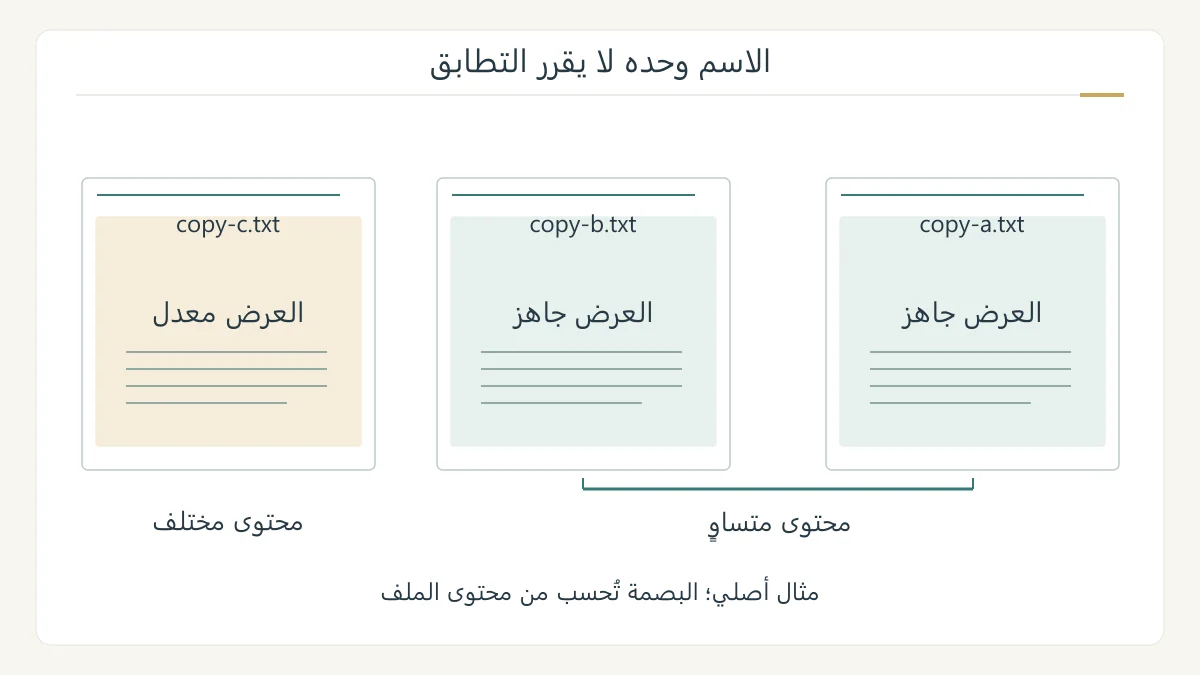
قبل حذف الملفات المكررة، قارن المحتويات؛ تشابه الأسماء لا يثبت التطابق. افحص مجموعة صغيرة، ثم راجع مكان كل نسخة وحدد ما تحتاج إلى الاحتفاظ به. [1]
ابدأ بمجلد محدد وقائمة مراجعة
اختر مجلدًا تعرف محتواه، مثل مجموعة صور نقلتها مرتين. اكتب أسماء النسخ التي تشك فيها ومساراتها، وحدد ما تريد الاحتفاظ به. ابدأ بعينة يمكنك مراجعتها كاملة بدل تحديد ملفات القرص كلها دفعة واحدة.
في مستكشف ملفات Windows 11 يمكنك اختيار عرض التفاصيل لرؤية الملفات في قائمة. استخدمه لتجميع المعلومات ومراجعة المكان؛ عرض الأسماء والأحجام وحده لا يجري اختبارًا للمحتوى. [2]
مثلًا، ضع في قائمتك «نسخة العمل» و«نسخة المراجعة». هذا وصف لسبب وجودهما، لا حكم بأن إحداهما زائدة. وقد تقرر الإبقاء عليهما معًا لأن لكل مجلد وظيفة؛ التكرار الذي وجدته لا يلزمك بالحذف.
افصل التشابه عن التطابق
تُحسب بصمة التجزئة من محتوى الملف، ويمكن أن يتغير الاسم أو الامتداد دون تغيير بصمته. أما تساوي الحجم فليس وحده دليل تطابق. والصورتان المتشابهتان بصريًا قد لا تكونان متطابقتين في بايتات الملف. [1]
تصور ملفًا اسمه «المخطط» عدلته صباحًا، وآخر بالاسم نفسه بقي من الأسبوع الماضي. لا تجعل التسمية سببًا لحذف الثاني قبل فتحهما. وفي الاتجاه الآخر، قد تجد نسخة من الملف باسم «المخطط-نسخة»؛ الاسم المختلف لا ينفي التطابق.
مثال قراءة فقط في PowerShell
لمقارنة ملفين تختارهما، عدل المسارين في المثال ثم نفذ الأمر في PowerShell. يستخدم Get-FileHash المحتوى، ويعامل LiteralPath المسار حرفيًا. اخترنا SHA256 صراحة، وهو أيضًا الخوارزمية الافتراضية للأمر. [1]
Get-FileHash -LiteralPath 'D:\Example\copy-a.txt', 'D:\Example\copy-b.txt' -Algorithm SHA256 | Select-Object Path, Hash [1]
هذه أسماء توضيحية لملفين موجودين لديك، وليست ملفات يجب تنزيلها. الأمر يحسب البصمتين ويعرضهما؛ لا يتضمن تعليمة حذف. طابق كل نتيجة مع مسارها قبل مقارنة القيم، واحتفظ بالنتيجة في قائمة مراجعتك.
تساوي بصمتي SHA256 دليل عملي قوي، واختلافهما يعني اختلاف المحتوى. عند الحاجة إلى تأكيد صارم، استخدم مقارنة البايتات نفسها. [1]
اختر النسخة التي ستبقى
ارجع إلى المسارين واسأل: أي مجلد تستخدمه في عملك؟ هل إحدى النسختين احتياطية مقصودة؟ وهل يشير مشروع إلى نسخة معينة؟ اكتب سبب الاحتفاظ بجوار النسخة المختارة، ثم افتحها للتحقق من أنها الملف المطلوب.
يمكنك وضع النسخة المرشحة للإزالة في مجلد مراجعة قبل القرار النهائي، بشرط ألا تكون جزءًا تحتاجه برامجك في مكانه الحالي. اعمل على ملفاتك المعروفة فقط، واترك ملفات النظام ومجلدات البرامج خارج هذه المراجعة اليدوية.
نفذ التنظيف على دفعات
بعد التأكد من النسخة التي ستبقى، احذف الزائد يدويًا بالطريقة المعتادة المناسبة لجهازك. لا تجعل «تحديد الكل» نهاية تلقائية لكل مجموعة نتائج. راجع القائمة بعد كل دفعة صغيرة، ثم جرّب فتح الملفات التي قررت الاحتفاظ بها.
وإذا وجدت اختلافًا لم تفهمه، اترك النسختين وسجل السؤال. الهدف تنظيم ملفاتك مع الحفاظ على ما تحتاج إليه، وليس الوصول إلى أقل عدد من الملفات مهما كان سبب وجودها.
المصادر ومتابعة القراءة
- Microsoft Learn: Get-FileHash ومقارنة محتوى الملفات (يفتح في نافذة جديدة)learn.microsoft.com
- Microsoft: عرض الملفات وتفاصيلها وإدارتها في Windows 11 (يفتح في نافذة جديدة)support.microsoft.com
أُعدّ هذا المقال بصياغة عربية أصلية بالاستناد إلى المصادر أعلاه، وهو مدخل تمهيدي إلى الموضوع. اقرأ منهجية المحتوى وحدوده.