
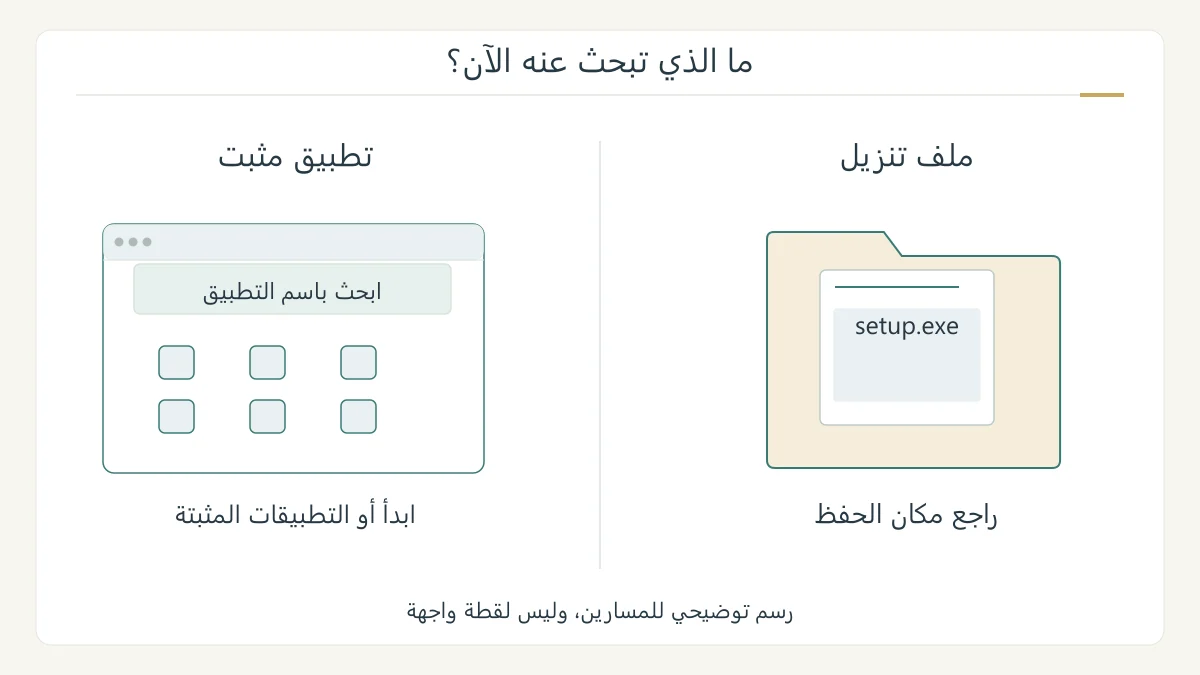
للإجابة عن «أين أجد البرامج المحملة على الكمبيوتر؟» حدد المقصود: ملف تنزيل أم تطبيق مثبت؟ في ويندوز 11 تبحث عن الملف في مكان حفظه، وعن التطبيق من ابدأ أو البحث أو قائمة التطبيقات المثبتة. [1] [2]
ملف التنزيل والتطبيق سؤالان مختلفان
إذا كنت تريد إعادة الوصول إلى الملف الذي نزلته، فابحث عنه بوصفه ملفًا. أما إذا أردت تشغيل برنامج ثبتّه، فابدأ بالبحث عن التطبيق. وجود أيقونة مألوفة في أحد المكانين لا يغني عن تحديد هدفك.
مثلًا، كتبت «نزلت برنامج الرسم» ثم سألناك عما تريد الآن. جواب «أريد ملف الإعداد لأحتفظ به» يقود إلى مكان التنزيل. وجواب «أريد أن أرسم» يقود إلى التطبيق. هذه الجملة الصغيرة تختصر كثيرًا من التنقل بين مجلدات لا تتصل بسؤالك.
للعثور على ملف نزلته باستخدام Chrome
من Chrome على الكمبيوتر افتح «المزيد» ثم «عمليات التنزيل». ابحث عن العملية المطلوبة، وأشر إلى الاسم لعرض الإجراءات، ومنها «عرض في المجلد». بذلك تنتقل إلى مكان الملف بدل افتراض أنه في مجلد معين. [3]
إذا كنت تعرف التاريخ أو جزءًا من الاسم، استخدمه لمراجعة قائمة العمليات. تحقق أن النتيجة تخص الملف الذي قصدته قبل فتحه؛ لا تشغل ملف إعداد غريبًا لمجرد أنه آخر عنصر في القائمة.
قد يتغير مكان الحفظ: من «الإعدادات» ثم «عمليات التنزيل» يمكنك مراجعة الموقع أو تفعيل السؤال عن المكان. وفي الوضع الافتراضي لـ Chrome على Windows يكون التنزيل في مجلد Downloads لحساب المستخدم. [3]
البحث من مستكشف الملفات
في Windows 11، افتح مستكشف الملفات وابحث داخل المجلد المتوقع، مثل التنزيلات. منذ الإصدار 22H2 تظهر التنزيلات افتراضيًا في الوصول السريع؛ فلا تحصر البحث عنها تحت «هذا الكمبيوتر». [2] [4]
إذا اخترت مجلدًا آخر أثناء الحفظ، ابدأ به. وإن كنت لا تتذكر المكان، عُد إلى سجل المتصفح أولًا بدل فتح كل مجلد يدويًا. احتفظ باسم الملف ومساره في ملاحظة قصيرة عندما تعثر عليه، إذا كنت ستحتاج إليه مرة أخرى.
للعثور على التطبيق الذي ثبتّه
ابحث باسم التطبيق من شريط المهام، أو افتح ابدأ ثم «الكل» وراجع القائمة. وللتحقق من تثبيته، افتح ابدأ، ثم الإعدادات، ثم التطبيقات، ثم التطبيقات المثبتة في Windows 11. [1] [2]
في مثال برنامج الرسم، ابحث باسم البرنامج نفسه قبل العودة إلى ملف الإعداد. إذا عثرت على التطبيق، افتحه لغرضك المعتاد. وإذا لم تعثر عليه، راجع الاسم الذي اخترته وتاريخ العملية، ولا تعتبر وجود ملف تنزيل وحده جوابًا عن نجاح التثبيت.
إذا اختفى العنصر من سجل التنزيل
إزالة عملية من سجل Chrome لا تحذف الملف من الكمبيوتر. لذلك افحص مكان الحفظ حتى لو لم يعد السجل يعرضها؛ والعكس أيضًا، فالقائمة ليست بديلًا عن التحقق من وجود الملف في مساره. [3]
اسأل نفسك أين غيرت شيئًا: هل أزلت سطرًا من السجل، أم نقلت ملفًا، أم تبحث عن تطبيق مثبت؟ اكتب جوابًا واحدًا، ثم اتبع المسار المناسب أعلاه. وإذا وجدت ملفات متشابهة الاسم، راجعها قبل تنزيل نسخة إضافية تزيد الالتباس.
المصادر ومتابعة القراءة
- Microsoft: التحقق من التطبيقات المثبتة في Windows 11 (يفتح في نافذة جديدة)support.microsoft.com
- Microsoft: البحث عن الملفات والتطبيقات في Windows (يفتح في نافذة جديدة)support.microsoft.com
- Google: تنزيلات Chrome ومكان الحفظ وسجل التنزيل (يفتح في نافذة جديدة)support.google.com
- Microsoft: التنزيلات والوصول السريع في مستكشف الملفات (يفتح في نافذة جديدة)support.microsoft.com
أُعدّ هذا المقال بصياغة عربية أصلية بالاستناد إلى المصادر أعلاه، وهو مدخل تمهيدي إلى الموضوع. اقرأ منهجية المحتوى وحدوده.