
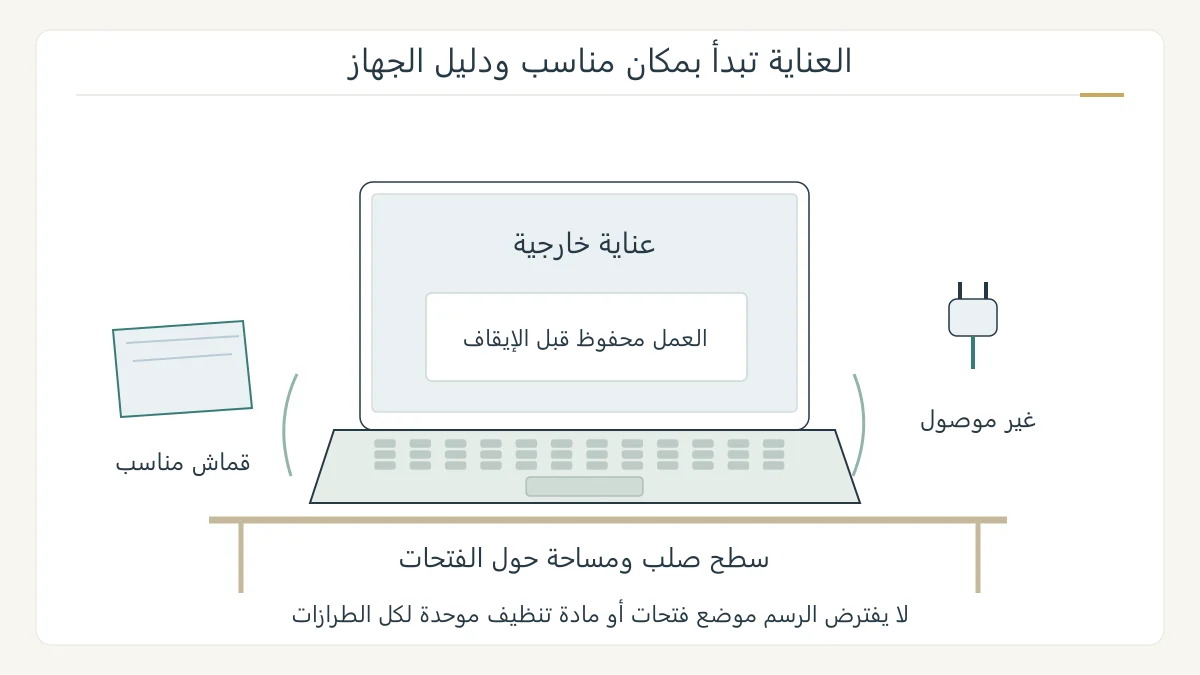
لفهم كيفية صيانة الكمبيوتر، ابدأ بالعناية الوقائية: مكان مناسب للتهوية، وتنظيف خارجي يتبع دليل الجهاز، ومتابعة التحديثات والنسخ الاحتياطي. افصل هذه العناية عن إصلاح عطل قائم: مسح الشاشة لا يشخّص سبب توقف الحاسوب، وتكرار أدوات التنظيف لا يغني عن وصف المشكلة للدعم.
جهز مكان الاستخدام قبل أدوات التنظيف
تنصح Dell بتجنب استعمال المحمول على سرير أو أريكة أو سطح لين قد يحجب فتحات التهوية، وتوضح أن الدفء أثناء الاستخدام لا يعني وحده وجود عطل. راجع موقع الفتحات في دليل الجهاز بدل افتراض أنها دائمًا في الجانب. [3] [5]
ضع الحاسوب على سطح ثابت لا يغطي مداخله ومخارجه، وراجع الكابلات والمساحة حوله. في مثال مكتب صغير، قد تحجب أوراق متراكمة جزءًا من الفتحة دون أن ينتبه المستخدم. ابدأ بالمكان وما يلامس الجهاز قبل البحث عن برنامج لتبريده.
أوقف الجهاز وافصل الطاقة قبل التنظيف
يطلب دليل ASUS إيقاف المحمول وفصل محول الطاقة قبل التنظيف، وإزالة البطارية في الطرازات التي تحتوي بطارية قابلة للإزالة. لا تحول ذلك إلى دعوة لفتح هيكل ذي بطارية مدمجة؛ اختر خطوات العناية التي يصفها دليل طرازك. [1]
أغلق العمل واحفظه قبل الإيقاف، ثم جهز القماش المناسب ومساحة خالية حول الجهاز. افصل وقت التنظيف عن وقت الكتابة أو الاجتماعات؛ حتى لا تتعجل أو تحاول متابعة استعمال لوحة المفاتيح أثناء مسحها.
المادة المناسبة للشاشة ليست وصفة عامة
يوصي دليل ASUS لشاشات LCD/OLED بقماش ألياف دقيقة نظيف، وبقليل من الماء النقي على القماش عند الحاجة، مع مسح لطيف وتجفيف، ويحذر من الكحول والأمونيا. أما دليل اللابتوب فيذكر مواد أخرى؛ لذا ارجع إلى دليل المنتج المحدد. [1] [2]
لا ترش سائلًا مباشرة على الشاشة، ولا تضغط بقوة. نظف السطح وفق التعليمات واتركه جافًا قبل متابعة الاستعمال. وللوحة المفاتيح والهيكل، تحقق من الإرشادات الخاصة بهما أيضًا؛ لا تنقل وصفة شاشة إلى كل أجزاء الحاسوب. [1] [2]
الفتحات تحتاج مراجعة الطراز
يبين ASUS أن موضع فتحات التهوية وتصميم تبديد الحرارة يختلفان بين الطرازات، ويحذر من تدفق هواء قوي من مسافة قريبة قد يضر المروحة. وإذا كانت الحرارة ناتجة عن تراكم داخلي، يوجه إلى مركز الخدمة للمساعدة. [1]
سجل ما تراه من الخارج دون إدخال أداة في الفتحة أو تفكيك الجهاز. إذا احتجت تنظيفًا داخليًا، اطلب المسار المناسب للطراز من الدعم. وفرق بين فحص فتحة ظاهرة وبين محاولة الوصول إلى مروحة داخلية؛ فهما مهمتان مختلفتان.
اجعل صيانة الملفات جزءًا من المتابعة
يتضمن دليل Dell متابعة تحديثات النظام وبرامج الحماية، والنسخ الاحتياطي للبيانات. هذه مهام تختلف عن إزالة الغبار؛ فحماية نسخة العمل تحتاج خطة تحفظ الملفات المهمة خارج النسخة التي تعتمد عليها يوميًا. [4]
اكتب سجلًا صغيرًا: تاريخ آخر نسخة احتياطية، وما الذي شملته، وأين توجد، وآخر تحديث راجعته. ثم اختر ملفًا تجريبيًا وتحقق من إمكان استرجاعه وفق طريقة النسخ التي تستعملها. وجود اسم خدمة سحابية لا يجيب وحده عن هذه الأسئلة.
متى تتحول العناية إلى طلب دعم؟
إذا أظهر فحص الأجهزة خطأ، ينصح دليل Dell بتدوين رمز الخطأ ورمز التحقق والاتصال بالدعم. لا تستبدل هذا الوصف بعبارة «أجريت صيانة»؛ الرمز والسياق يساعدان على تحديد الخطوة التالية. [4]
دوّن العرض ووقت حدوثه وما كنت تفعله، واذكر طراز الجهاز. مثلًا: «توقف أثناء مهمة معينة» أوضح من «حرارته مرتفعة دائمًا». واترك أي إصلاح داخلي لمسار الخدمة المناسب؛ وصف العطل ومتابعة نتيجته يختلفان عن مجرد إتمام تنظيف خارجي.
المصادر ومتابعة القراءة
- ASUS، دليل عربي: تنظيف اللابتوب وفتحاته بحسب الطراز (يفتح في نافذة جديدة)asus.com
- ASUS، دليل عربي: تنظيف شاشات LCD/OLED والمواد المناسبة (يفتح في نافذة جديدة)asus.com
- Dell: استعمال الحاسوب المحمول والعناية به وتنظيفه (يفتح في نافذة جديدة)dell.com
- Dell: الصيانة والتحديثات والفحص والنسخ الاحتياطي (يفتح في نافذة جديدة)dell.com
- Dell: الحرارة والتهوية ومتى تتطلب الحالة دعمًا (يفتح في نافذة جديدة)dell.com
أُعدّ هذا المقال بصياغة عربية أصلية بالاستناد إلى المصادر أعلاه، وهو مدخل تمهيدي إلى الموضوع. اقرأ منهجية المحتوى وحدوده.