
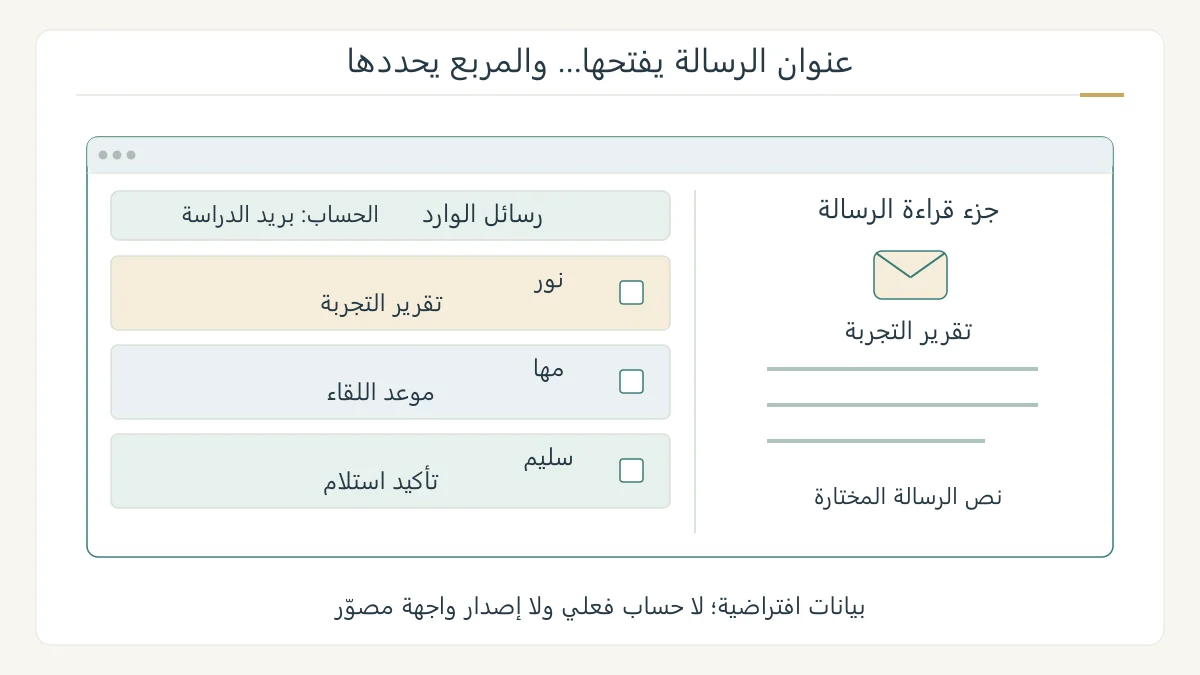
تبدأ خطوات فتح رسائل البريد الإلكتروني بالتأكد من الحساب الذي وصل إليه البريد، ثم اختيار الرسالة من الوارد أو نتيجة البحث. نشرح هنا جيميل وآوتلوك على الويب، ونفرق بين قراءة نص الرسالة وتعليمها «مقروءة»؛ فالحالة المعروضة لا تثبت وحدها أنك اطلعت على محتواها.
الحساب الصحيح قبل البحث عن الرسالة
في جيميل، افتح موقع الخدمة وسجل دخول حساب Google المقصود. إذا ظهرت معلومات حساب آخر، يتيح دليل Google اختيار «استخدام حساب آخر». بعد الدخول افتح الوارد. وعلى جهاز مشترك، يوصي الدليل بتسجيل الخروج قبل مغادرته. [1]
إذا كنت تنتظر رسالة على عنوان الدراسة، فلا تبدأ بالبحث داخل بريدك الشخصي. قارن عنوان المستلم المتوقع بالحساب المفتوح. واكتب في ملاحظتك: الحساب، واسم المرسل، والموضوع التقريبي، والموعد؛ هذه التفاصيل تساعدك على تضييق البحث دون فتح رسائل عشوائية.
فتح الرسالة يختلف عن تحديدها
اختر عنوان الرسالة التي تريد قراءتها، ثم راجع النص المعروض. أما مربع التحديد المجاور فهو لاختيار رسائل لتنفيذ إجراء عليها. تبين مساعدة جيميل أن تحديد المربع ثم «تعليم كمقروء» ممكن دون فتح الرسالة؛ لذلك لا تساوِ بين التحديد والقراءة. [2]
ابدأ بالمرسل والموضوع والتاريخ قبل الانتقال إلى النص. وإذا كنت تراجع سلسلة ردود، تأكد أنك تقرأ الرد الذي تقصده، لا رسالة قديمة داخل السلسلة. وتجنب اعتبار معاينة سطر واحد كافية إذا كان المطلوب متابعة تفاصيل أو موعد في كامل الرسالة.
ابحث في Gmail بمعيار تعرفه
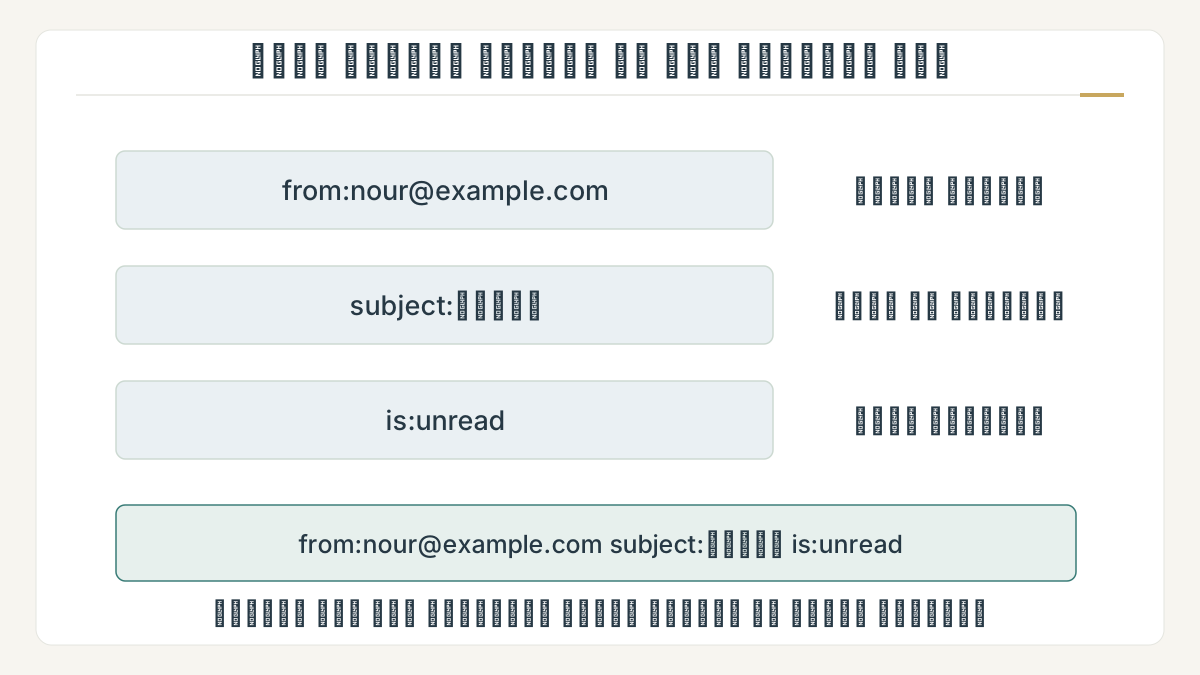
في مربع البحث، يمكنك استخدام from: لتحديد المرسل، وsubject: لكلمة في الموضوع، وis:unread لغير المقروء. وتتيح Google جمع عوامل البحث. مثال أصلي: from:nour@example.com subject:تقرير is:unread؛ استبدل العنوان بعنوان مرسلك الفعلي. [3]
ابدأ بمعيار واحد إذا لم تظهر نتيجة، ثم أضف الآخر. ربما اختلف عنوان الموضوع، أو سبق تعليم الرسالة مقروءة. المثال السابق يوضح كتابة الطلب، ولا يعني وجود رسالة بهذا العنوان في بريدك. وسجل ما غيرته حتى تعرف أي معيار ضيق النتائج أكثر.
قراءة الرسائل في Outlook.com
بعد الدخول إلى Outlook.com، تعرض قائمة الرسائل ما في المجلد الحالي، وتظهر الرسالة التي تختارها في جزء القراءة. وتتيح خانة البحث اسم شخص أو عنوان بريده أو كلمة. ميز بين قائمة العناوين ومساحة النص التي تعرض الرسالة المختارة. [4]
لتغيير موضع جزء القراءة، تذكر Microsoft المسار «عرض» ثم «تخطيط» ثم «جزء القراءة»، مع العرض إلى اليمين أو الأسفل أو الإخفاء. اختر ترتيبًا يظهر لك النص بوضوح؛ تغيير التخطيط لا يغير الحساب الذي تصل إليه الرسائل. [5]
راجع تبويب أخرى إذا غابت رسالة عن الوارد
عند تفعيل «علبة الوارد المركزة»، يقسم Outlook الوارد إلى «المركزة» و«أخرى». يمكنك مراجعة التبويبين، أو إلغاء التقسيم من الإعدادات ثم البريد والتخطيط. هذا الفرز يخص الوارد، ولا يقسم جميع مجلدات الحساب بالطريقة نفسها. [5]
كذلك لاحظ اسم المجلد الذي تعرضه: رسالة في الأرشيف ليست غائبة بالضرورة عن الحساب. قبل وصف المشكلة بأنها فقدان بريد، سجل أين بحثت وبأي حساب وما الذي ظهر. هذه مراجعة عملية للمكان والعرض؛ لا تفترض أنك تحتاج تغيير كلمة المرور لمجرد عدم ظهور عنوان في قائمة واحدة.
غير مقروء تذكير، لا دليل نسيان
تتيح جيميل إعادة تعليم الرسالة غير مقروءة لتذكر الرجوع إليها. ويمكن أيضًا تعليمها مقروءة دون فتحها. إذن الحالة علامة تنظيمية يمكن تغييرها؛ أما فهم المحتوى فيحتاج قراءة النص نفسه. [2]
إذا كانت الرسالة تحتاج متابعة، اكتب المهمة والموعد في المكان الذي تستعمله للتذكير، بدل الاعتماد على لون عنوانها وحده. وبعد القراءة، تأكد من خروجك من الحساب على الكمبيوتر المشترك، واحتفظ بملاحظاتك دون نسخ معلومات خاصة لا تحتاجها.
المصادر ومتابعة القراءة
- Google Gmail Help: تسجيل الدخول وفتح البريد الوارد (يفتح في نافذة جديدة)support.google.com
- Google Gmail Help: تعليم الرسائل مقروءة أو غير مقروءة، الكمبيوتر (يفتح في نافذة جديدة)support.google.com
- Google Gmail Help: عوامل البحث في الرسائل (يفتح في نافذة جديدة)support.google.com
- Microsoft Support: قائمة الرسائل وجزء القراءة في Outlook.com (يفتح في نافذة جديدة)support.microsoft.com
- Microsoft Support: شكل البريد الوارد وتبويباته وجزء القراءة (يفتح في نافذة جديدة)support.microsoft.com
أُعدّ هذا المقال بصياغة عربية أصلية بالاستناد إلى المصادر أعلاه، وهو مدخل تمهيدي إلى الموضوع. اقرأ منهجية المحتوى وحدوده.