
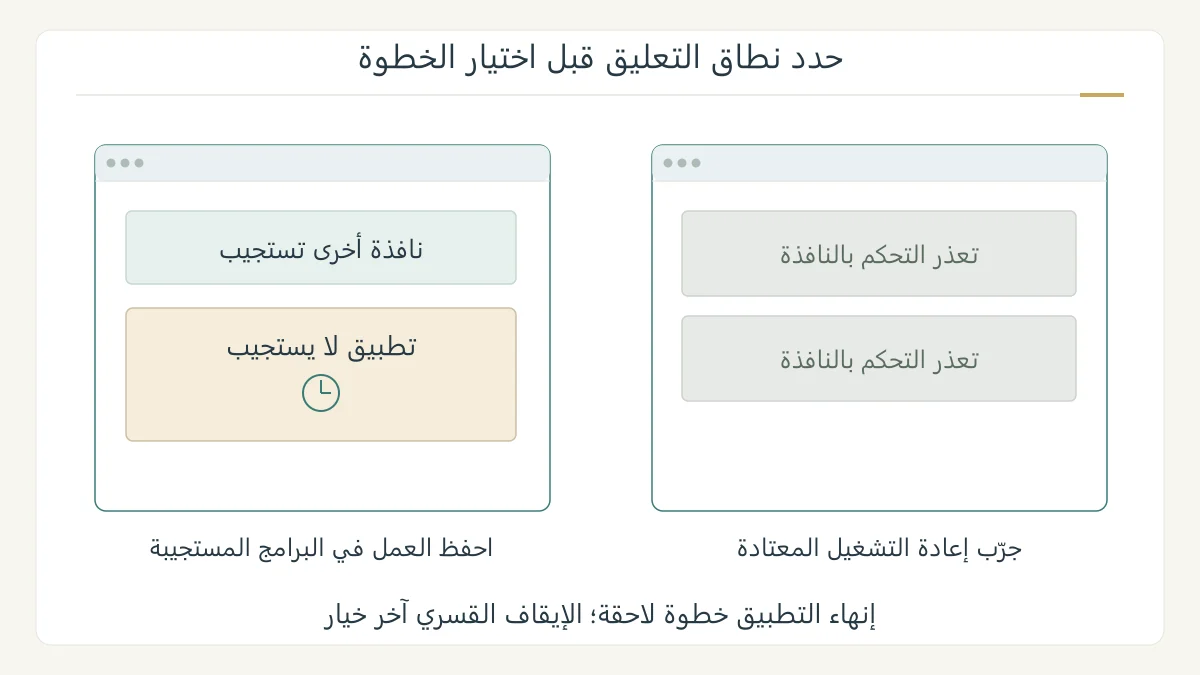
لحل مشكلة تعليق الكمبيوتر، ابدأ بتحديد ما توقف: تطبيق واحد أم استجابة الجهاز كله. امنح المهمة الجارية فرصة، واحفظ العمل الذي ما زال يستجيب، ثم حاول إغلاق التطبيق بالطريقة المعتادة. إنهاء المهمة أو فرض الإغلاق خطوة لاحقة، لأن العمل غير المحفوظ قد يضيع، ولا يثبت التعليق وحده وجود فيروس أو عطل في قطعة معينة. [1] [3]
تحقق مما لا يزال يستجيب
حاول الانتقال إلى نافذة أخرى وتحريك المؤشر وفتح قائمة النظام دون تكرار النقر على البرنامج المتوقف. إذا كان تطبيق آخر يعمل، احفظ ما فيه أولًا. نجاح الانتقال يصف ما تراه الآن؛ لا يحدد وحده سبب المشكلة أو سلامة بقية الجهاز.
قد يبدو التطبيق مشغولًا أثناء حفظ ملف كبير أو تنفيذ مهمة طويلة. راقب رسالة الحالة أو تقدم العملية إن ظهر، ولا تضغط زر الإغلاق مرات متتابعة. إذا لم تعرف هل العملية انتهت، سجل ما كنت تفعله قبل التوقف لتعود إليه بعد استعادة الاستجابة.
حاول الإغلاق المعتاد قبل الإجبار
في Mac، توصي Apple بتجربة «إنهاء» من قائمة التطبيق أو الاختصار Command + Q أولًا؛ إذ يتيح الإنهاء المعتاد أداء وظائف مثل حفظ التغييرات. إذا بقي التطبيق غير مستجيب، يصبح فرض الإنهاء خيارًا لاحقًا. [3]
وفي أي نظام، حاول إغلاق النافذة بالطريقة المعتادة إذا كانت تستجيب. اقرأ رسالة حفظ الملف بدل تجاوزها بسرعة. إذا فقد التطبيق استجابته تمامًا، فتذكر أن الإغلاق القسري قد يتجاوز فرصة الحفظ؛ احتفظ بعمل التطبيقات الأخرى قبل اتخاذ هذه الخطوة.
إنهاء تطبيق محدد في ويندوز 11
يفتح الاختصار Ctrl + Shift + Esc إدارة المهام في Windows. ويعرض قسم «العمليات» التطبيقات والعمليات الخلفية وعمليات النظام، بينما تتيح «إنهاء المهمة» إيقاف عملية غير مستجيبة. [1] [2]
ابحث عن التطبيق الذي تعرف أنه توقف، وحدده ثم اختر «إنهاء المهمة». لا تغلق عملية نظام أو اسمًا مجهولًا لمجرد استهلاك ذاكرة. بعد الإغلاق، افتح التطبيق مجددًا وراجع أي نسخة استرداد يعرضها، دون افتراض أن كل التغييرات غير المحفوظة قد عادت.
فرض إنهاء التطبيق على ماك
افتح نافذة فرض الإنهاء بالمفاتيح Option + Command + Esc، أو من قائمة Apple، وحدد التطبيق غير المستجيب ثم اختر فرض الإنهاء. وإذا كان فايندر هو المتوقف، تبين Apple إمكان اختياره ثم إعادة بدء تشغيله. [3]
راجع اسم التطبيق قبل التأكيد، خاصة إذا كانت عدة برامج مفتوحة. في مثال محرر صور توقف أثناء تصدير ملف، تحقق بعد فتحه من وجود الملف النهائي ومن إمكان فتحه، بدل الاكتفاء بأن نافذة البرنامج ظهرت من جديد. اكتمال التصدير والاستجابة أمران مختلفان.
متى تعيد تشغيل الجهاز؟
إذا تعذر إنهاء التطبيق على Mac، تقترح Apple إعادة التشغيل من القائمة؛ وإذا لم يستجب الجهاز لإعادة التشغيل، يأتي فرض إيقافه بعد ذلك. لا تبدأ بزر الطاقة ما دام الإغلاق المعتاد متاحًا، وراجع إرشادات طرازك عند الحاجة إلى الإيقاف القسري. [3]
في ويندوز، استخدم خيار إعادة التشغيل المعتاد متى استطعت الوصول إليه، بعد حفظ الملفات المستجيبة. إذا تعذر التحكم بالجهاز كله، اتبع دليل الشركة لإيقافه. إطفاء الجهاز بالقوة قد يقطع كتابة ملفات؛ لذلك اجعله آخر خيار لاستعادة التحكم، لا عادة مع كل تأخير بسيط.
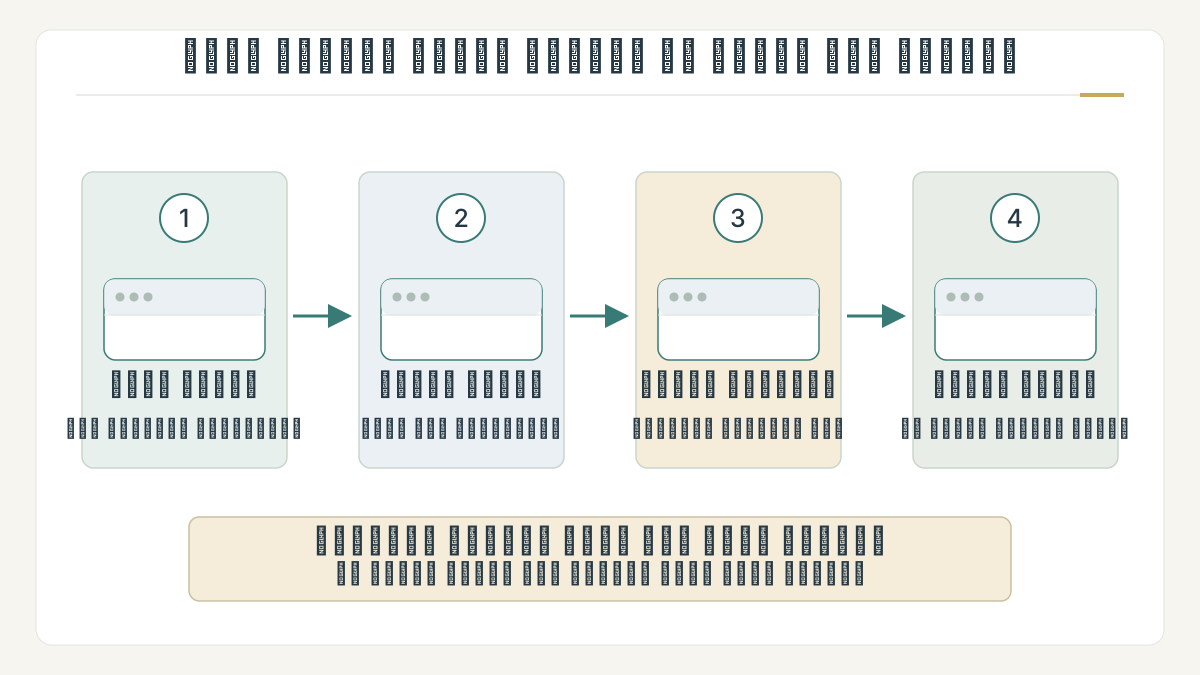
إذا تكرر التعليق، اجمع وصفًا مفيدًا
اكتب اسم التطبيق وإصداره، ونوع المهمة، والرسالة التي ظهرت، وهل تعطلت برامج أخرى في الوقت نفسه. جرّب فتح ملف آخر صغير في التطبيق بعد استعادة الجهاز، وميز بين مشكلة تتكرر مع ملف واحد ومشكلة تشمل مهام متعددة.
راجع تحديثات التطبيق والنظام من مصادرهما الرسمية، واحتفظ بنسخة من الملفات المهمة قبل طلب الدعم. أرسل الوصف إلى دعم المنتج إن تكرر التوقف. لا تمسح الجهاز أو تستبدل الذاكرة بناءً على عرض واحد؛ توقيت المشكلة وما يعيدها يساعدان على اختيار الفحص المناسب.
المصادر ومتابعة القراءة
- Microsoft: إدارة المهام والعمليات في أدوات دعم Windows (يفتح في نافذة جديدة)support.microsoft.com
- Microsoft: اختصارات لوحة المفاتيح وفتح إدارة المهام (يفتح في نافذة جديدة)support.microsoft.com
- دعم Apple: الإنهاء المعتاد وفرض إنهاء التطبيق وإعادة التشغيل (يفتح في نافذة جديدة)support.apple.com
أُعدّ هذا المقال بصياغة عربية أصلية بالاستناد إلى المصادر أعلاه، وهو مدخل تمهيدي إلى الموضوع. اقرأ منهجية المحتوى وحدوده.