
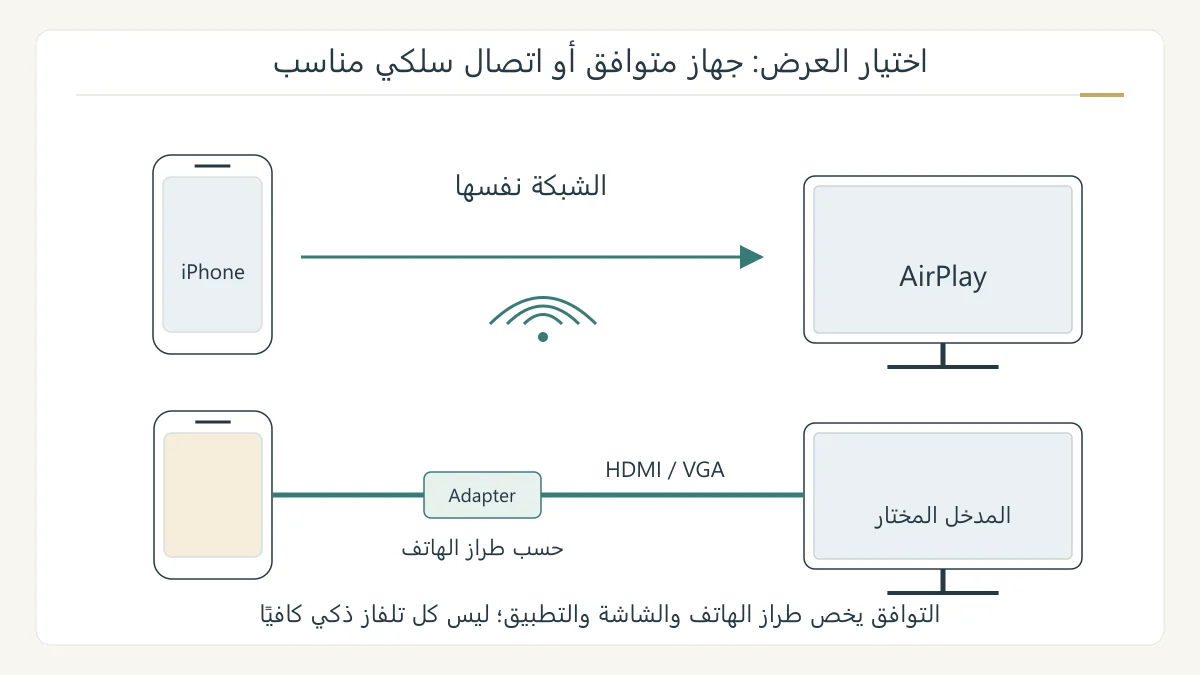
تعتمد طريقة تشغيل الآيفون على التلفاز على ما تريد عرضه: فيديو أم الشاشة كاملة. استخدم AirPlay مع مستقبل متوافق، أو محولًا وكابلًا يلائمان طراز الهاتف. نوضح الخطوات والفرق بين الطريقتين؛ فالدعم يختلف بحسب التلفزيون والتطبيق. [1] [2]
حدد الفرق بين البث والانعكاس
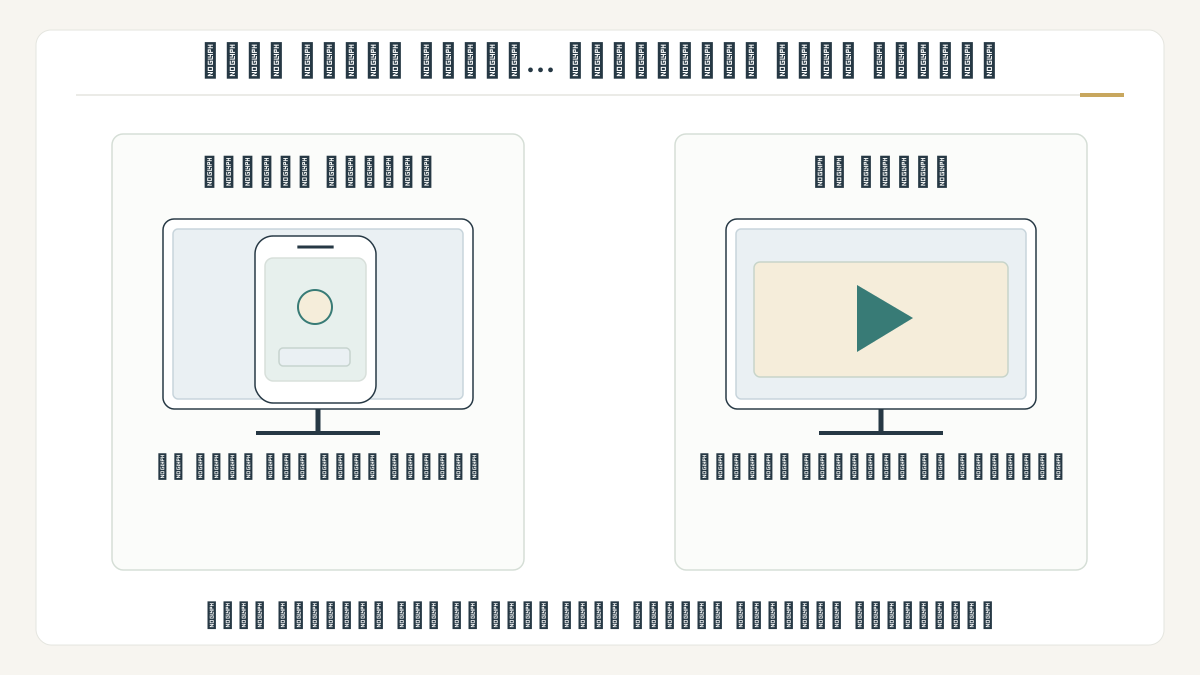
في البث تختار الفيديو من التطبيق وترسله إلى جهاز الاستقبال. أما الانعكاس فيعرض ما على شاشة الهاتف. يذكر دعم Apple الخيارين صراحة، مع Apple TV أو تلفزيون ذكي متوافق مع AirPlay. كلمة «ذكي» وحدها لا تكفي لإثبات التوافق. [1]
إذا كنت تريد متابعة مقطع، ابدأ بالسؤال عن دعم التطبيق للبث. وإذا أردت عرض طريقة استعمال تطبيق، فقد يناسبك الانعكاس. وانتبه إلى ما تفتحه أثناء عرض الشاشة؛ اختر محتوى العرض قبل مشاركة الشاشة كاملة أمام الآخرين.
بث فيديو باستخدام AirPlay
وصل الهاتف والتلفاز المتوافق بشبكة الواي فاي نفسها. افتح الفيديو، واضغط زر AirPlay، ثم اختر جهاز الاستقبال. وقد تحتاج في بعض التطبيقات إلى زر آخر أولًا، مثل «المشاركة» في تطبيق الصور. لإيقاف البث، عد إلى AirPlay واختر الهاتف من القائمة. [1]
حدد اسم شاشة الاستقبال بدل الضغط على أول اسم يظهر. ويمكنك تجربة مقطع تعرف أنه يعمل في التطبيق المقصود، ثم تسجيل ما حدث. لا تستنتج من ظهور الجهاز في القائمة أن كل فيديو داخل كل تطبيق سيعمل بالطريقة نفسها.
انعكاس شاشة الهاتف
افتح مركز التحكم، ثم Screen Mirroring، واختر التلفاز المتوافق من القائمة. إذا ظهر رمز AirPlay على التلفاز، أدخله في الهاتف. ولإيقاف الانعكاس، افتح مركز التحكم وخيار انعكاس الشاشة، ثم Stop Mirroring. [1]
راجع على التلفاز ما يظهر بالفعل: هل هو التطبيق الذي أردت عرضه أم شاشة أخرى؟ ثم أوقف الانعكاس عند الانتهاء. إدخال الرمز المعروض جزء من اتصال هذه الشاشة، فلا تستبدله برمز دخول حسابك أو ترسله إلى شخص يطلبه خارج عملية الاتصال.
التوصيل بكابل ومحول مناسب
بحسب طراز الآيفون، يبين دليل Apple استخدام محول عرض Lightning أو USB-C مناسب، ثم كابل HDMI أو VGA إلى الشاشة. بعد التوصيل، اختر مصدر الفيديو الصحيح في التلفاز عند الحاجة. راجع دليل الشاشة إن لم تعرف اسم المدخل. [2]
افحص طرف الهاتف ومدخل التلفاز قبل اختيار القطع. في مثال تلفاز بمدخل HDMI، اقرأ توافق المحول مع طراز هاتفك، ثم راجع أن الكابل يصل المحول بذلك المدخل. لا تعمم وصلة واحدة من شرح لهاتف قديم على جميع الطرازات.
راجع اسم المدخل وخيار الشحن
إذا وصل الكابل بمدخل HDMI ثانٍ مثلًا، فاختر مصدر هذا المدخل في قائمة التلفاز. ويوضح دليل Apple أن المحولات المذكورة لها منفذ إضافي يمكن استعماله للشحن أثناء اتصال الهاتف بالشاشة. اتبع وصف المحول الذي تستخدمه فعلًا. [2]
وسجل سلسلة التوصيل في ورقة: الهاتف، ثم المحول، ثم الكابل، ثم المدخل المختار. إذا لم تظهر الصورة، تساعدك هذه السلسلة على مراجعة مكان كل وصلة؛ لا تبدأ بإعادة ضبط الأجهزة قبل التأكد من الاتصال والمدخل.
ما الذي قد يحد العرض؟
توضح Apple أن بعض تطبيقات الفيديو قد لا تدعم AirPlay. لذلك فرّق بين مشكلة في التطبيق ومشكلة في الاتصال، ولا تحول فشل مقطع واحد إلى حكم بأن الهاتف لا يستطيع العرض. راجع التوافق والطريقة المستخدمة أولًا. [1]
عند طلب المساعدة، اذكر طراز الهاتف والتلفاز وطريقة الاتصال واسم التطبيق أو المدخل. عبارة «الشاشة لا تعمل» لا توضح إن كانت المشكلة في البث أو الانعكاس أو الكابل. هذه التفاصيل تتيح متابعة الخطوة المناسبة بدل تجربة طرق لا تخص حالتك.
المصادر ومتابعة القراءة
- Apple Support: بث الفيديو وانعكاس شاشة iPhone أو iPad باستخدام AirPlay (يفتح في نافذة جديدة)support.apple.com
- Apple، دليل iPhone الحالي: التوصيل بشاشة عبر كابل ومحول مناسب (يفتح في نافذة جديدة)support.apple.com
أُعدّ هذا المقال بصياغة عربية أصلية بالاستناد إلى المصادر أعلاه، وهو مدخل تمهيدي إلى الموضوع. اقرأ منهجية المحتوى وحدوده.