
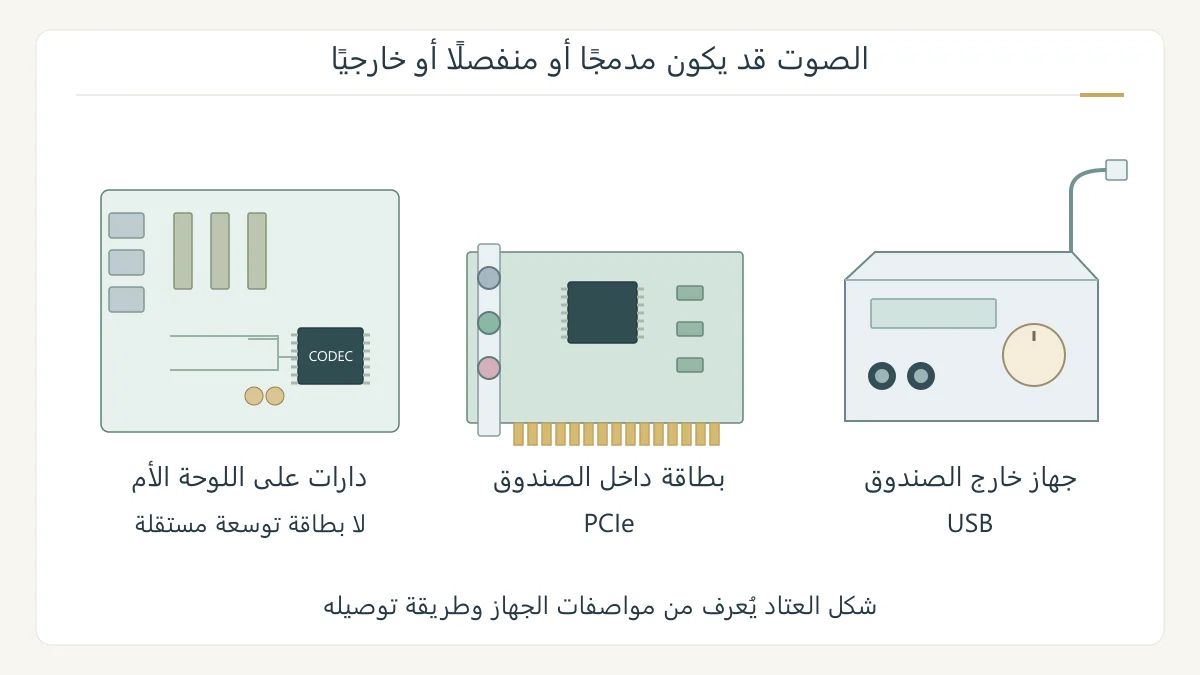
تعتمد إجابة سؤال «أين يوجد كرت الصوت في الكمبيوتر؟» على تصميم الجهاز: قد تكون دارات الصوت مدمجة في اللوحة الأم، أو على بطاقة منفصلة داخل الصندوق، أو في جهاز خارجي متصل عبر USB. لذلك لا تبحث دائمًا عن قطعة كبيرة مكتوب عليها كرت الصوت؛ فكثير من الأجهزة توفر الصوت من دون بطاقة توسعة مستقلة. [1] [2] [3]
المدمج ليس بطاقة مخفية كبيرة
على اللوحة الأم توجد دارات تتولى وظائف الصوت، وقد يذكر دليلها اسم دارة ترميز الصوت أو نوعها ضمن المواصفات. في هذا التصميم لا تحتاج إلى البحث عن بطاقة مركبة في فتحة توسعة. أما منافذ السماعات الظاهرة خلف الصندوق فهي نقاط التوصيل، وليست الدارة كلها. [1]
وقد يكون منفذ السماعة أمام الصندوق، بينما تصل أسلاكه إلى موصل الصوت على اللوحة الأم. وجود منفذين في موضعين مختلفين لا يثبت أن الحاسوب يحتوي بطاقتين مستقلتين؛ افحص دليل اللوحة ومسار التوصيل قبل هذا الاستنتاج. [4]
المنفصل والخارجي أين يظهران؟
تثبت بطاقة الصوت المنفصلة في فتحة مناسبة داخل الحاسوب المكتبي، ومنها بطاقات تستخدم PCIe. ويظهر الجزء المعدني الذي يحمل منافذها في مؤخرة الصندوق. يوضح دليل البطاقة الواجهة المطلوبة ومساحة التركيب؛ فلا يكفي تشابه شكل المنافذ للحكم بأنها تناسب أي جهاز. [2]
أما واجهة الصوت الخارجية فتكون خارج الصندوق وتتصل بالحاسوب، مثل أجهزة USB التي تضم محولات ومداخل ومخارج صوت. في هذه الحالة تنتقل بعض وظائف الصوت إلى الجهاز الخارجي. اتصال جهاز بهذه الطريقة لا يجعله تلقائيًا أفضل لكل استعمال؛ قارن الوظيفة والمنافذ التي تحتاج إليها. [3]
الخرج والمدخل يؤديان عملين مختلفين
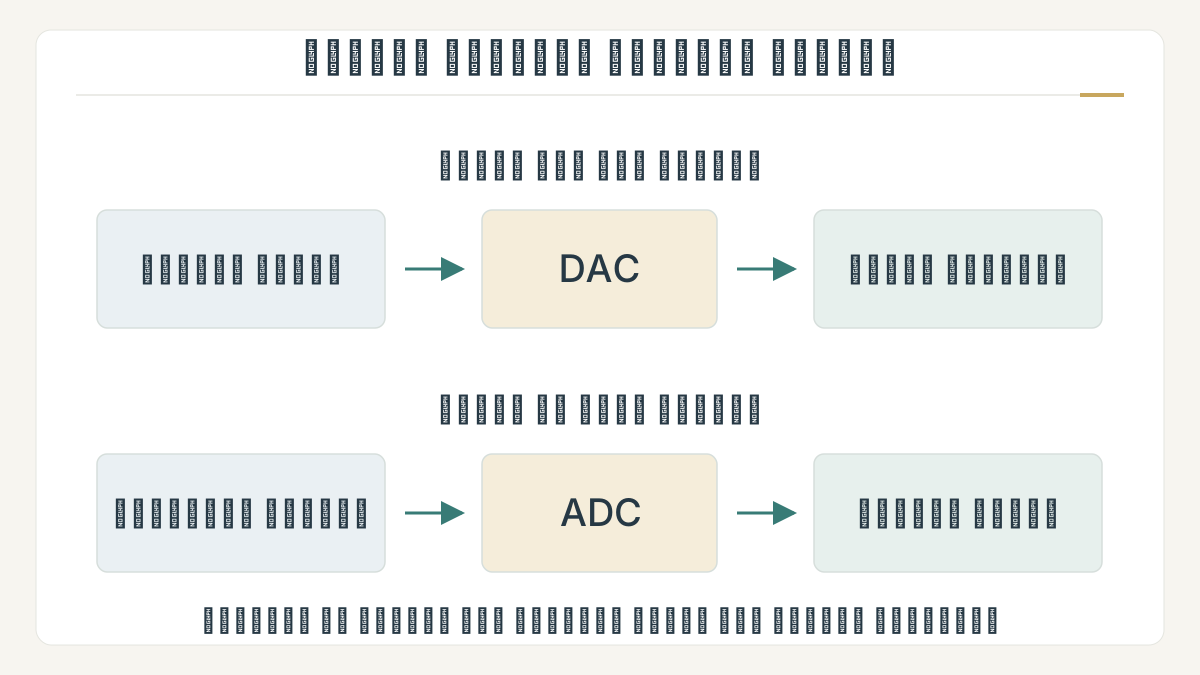
عند تشغيل بيانات صوت رقمية على سماعة متصلة بخرج تماثلي، يحول DAC البيانات إلى إشارة تماثلية ضمن مسار التشغيل. وفي الاتجاه المقابل يحول ADC إشارة الميكروفون التماثلية إلى بيانات رقمية. ويمكن لدارة صوت واحدة أن تجمع وظائف التسجيل والتشغيل؛ لا تخلط بين اتجاهي التحويل. [5]
هذه المقارنة تخص المسارين التماثليين في المثال. وعند توصيل جهاز رقمي خارجي لا تفترض أن التحويل كله وقع على اللوحة الأم؛ قد تتولى دارات الجهاز المتصل جزءًا من المسار. وصف المنفذ وطريقة التوصيل مهمان لفهم مكان الوظيفة. [3] [5]
كيف تتعرف إلى جهاز الصوت في ويندوز 11؟
افتح الإعدادات، ثم النظام، ثم الصوت، وانظر إلى أجهزة الإخراج واختر الجهاز المقصود. ولرؤية قائمة أخرى بالعتاد، افتح إدارة الأجهزة ووسّع «وحدات التحكم في الصوت والفيديو والألعاب». قد تعرض القائمة سماعات أو جهاز صوت، لذلك لا تحول كل اسم فيها إلى بطاقة منفصلة تتخيلها داخل الصندوق. [6]
إذا وصل الصوت إلى وجهة غير المقصودة، راجع الجهاز المختار أولًا. وجود خرج USB أو HDMI إلى جانب خرج اللوحة الأم يفسر تعدد الخيارات. لا يلزم فتح الصندوق لمجرد معرفة الوجهة النشطة؛ ابدأ بالمعلومات التي يعرضها النظام. [6]
اقرأ وظيفة المنفذ قبل لونه
قد يرمز الأخضر إلى خرج السماعات والوردي إلى مدخل الميكروفون، لكن بعض اللوحات تعيد تعيين وظائف منافذها عند إعداد صوت محيطي. لذلك اتبع تسمية المنفذ ودليل الطراز. قائمة قصيرة من اسم الجهاز وموضع التوصيل ووظيفة المنفذ أوضح من افتراض أن كل جاك ملون يعمل بالطريقة نفسها. [4] [6]
المصادر ومتابعة القراءة
- ASUS: دليل لوحة PRIME B760-PLUS ومواصفات دارات الصوت (يفتح في نافذة جديدة)dlcdnets.asus.com
- Creative: بطاقة صوت داخلية تثبت في فتحة PCIe (يفتح في نافذة جديدة)us.creative.com
- Creative: مثال على جهاز صوت USB خارجي (يفتح في نافذة جديدة)us.creative.com
- ASUS: توصيل منافذ الصوت الخلفية والأمامية واختلاف إعداداتها (يفتح في نافذة جديدة)asus.com
- Texas Instruments: دارة صوت تجمع التحويل والتسجيل والتشغيل (يفتح في نافذة جديدة)ti.com
- Microsoft: اختيار خرج الصوت والتعرف إلى الأجهزة في ويندوز 11 (يفتح في نافذة جديدة)support.microsoft.com
أُعدّ هذا المقال بصياغة عربية أصلية بالاستناد إلى المصادر أعلاه، وهو مدخل تمهيدي إلى الموضوع. اقرأ منهجية المحتوى وحدوده.