
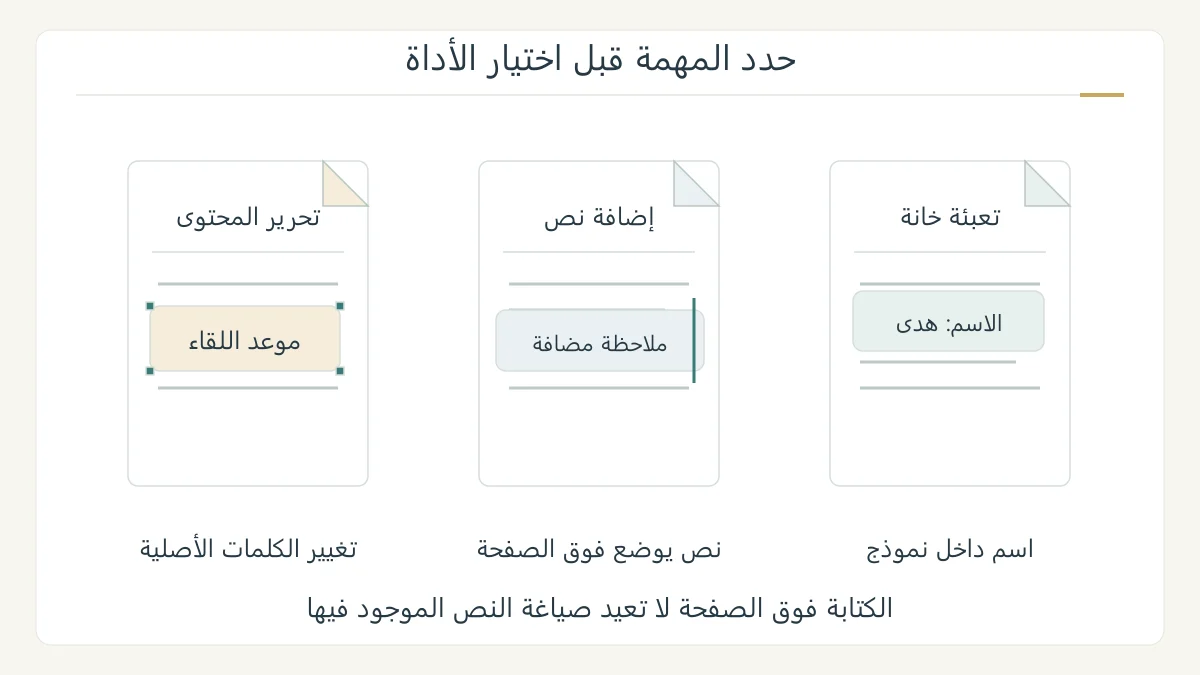
تختلف كيفية الكتابة على ملف PDF بحسب ما تريد إنجازه: تعبئة خانة، أو وضع نص فوق صفحة، أو تغيير الكلمات الموجودة أصلًا. يستطيع Acrobat Reader تعبئة نماذج وإضافة تعليقات، بينما يتطلب تحرير محتوى النص نفسه أداة تحرير مناسبة. ابدأ بتحديد المطلوب حتى لا تحول مستندًا كاملًا لمجرد كتابة اسم في سطر فارغ. [2] [3]
تعبئة الحقل ليست إعادة كتابة المستند
افتح الملف في Reader وانقر داخل الخانة. إذا ظهر موضع إدخال، اكتب القيمة وانتقل إلى الحقل التالي. النموذج التفاعلي يحدد أين توضع الإجابة، وقد يعرض قوائم اختيار أو مربعات تحديد. احفظ نسخة معبأة ثم افتحها لتراجع القيم. [2]
إذا كان النموذج صفحة مسطحة بلا حقول، استخدم أدوات التعبئة والتوقيع Fill & Sign لإضافة الاسم أو البيانات في المكان المقصود. لا تساوي هذه العملية تغيير الفقرة المطبوعة على الصفحة؛ فهي تلائم السطور الفارغة في نموذج تسجيل مثلًا. [2] [3]
إضافة نص جديد داخل Acrobat
في واجهة Acrobat الحالية، افتح المستند ثم اختر تحرير Edit من شريط الأدوات العام. اختر نص Text في جزء التحرير، وانقر حيث تريد الكتابة، ثم أدخل النص في المربع الناتج. عدّل الخط والحجم واللون من خيارات التنسيق، وراجع حدود المربع قرب النص المجاور. [1]
هذه خطوات لأداة التحرير في Acrobat، وليست إثباتًا أن Reader المجاني يعدل كلمات المستند الأصلية. راجع الميزات المتاحة في نسختك؛ توضح Adobe أن التحرير الدائم لمحتوى النص والصور يتطلب Acrobat المناسب، بينما يوفر Reader وظائف القراءة والتعبئة والتعليق. [3]
عند تغيير فقرة كاملة
إذا كان لديك أصل المستند في Word، فعدله ثم صدر نسخة PDF جديدة؛ بذلك تحتفظ ببنية الملف التي أنشأها مؤلفه. أما إن لم يتوافر الأصل، فحدد هل تحتاج إلى تعديل محدود في محرر PDF أو إلى تحويل أوسع.
يفتح Word ملف PDF بتحويل نسخة منه إلى مستند قابل للعمل، ويحاول إعادة بناء تخطيطه. ينجح هذا أكثر مع المستندات التي يغلب عليها النص. قد تتغير الجداول والهوامش، وقد تظهر صفحة مليئة بالرسوم صورةً لا يمكن تحرير نصها مباشرة. لا تعتمد التحويل قبل مراجعة النتيجة. [4]
لماذا لا أستطيع تحديد الكلمات؟
قد تكون الصفحة صورة ممسوحة، أو قد تتضمن بنية يصعب على Word إعادة بنائها. غياب نص قابل للتحديد ليس دليلًا على أن زر الكتابة معطل. قارن إضافة إجابة فوق الصورة باستخراج نصها وإعادة تحريره؛ الثانية تحتاج معالجة أخرى، ولا تحول كل صورة إلى كلمات بمجرد فتحها. [4]
فحص قصير بعد الحفظ
احتفظ بالأصل، واحفظ العمل باسم واضح. افتح النسخة الناتجة في قارئ PDF وراجع النص العربي، وحواف الخانات، والصفحات المقصودة. إذا نقلت الملف إلى شخص آخر، أرسل النسخة التي فحصتها، لا نافذة عمل لم تحفظ بعد. هذا الفحص يمنع الخلط بين ظهور النص أثناء التحرير ووجوده في الملف النهائي.
المصادر ومتابعة القراءة
- Adobe: إضافة النص وتنسيقه في واجهة Acrobat الحالية (يفتح في نافذة جديدة)helpx.adobe.com
- Adobe Reader: الحقول التفاعلية والنماذج المسطحة (يفتح في نافذة جديدة)helpx.adobe.com
- Adobe: الفرق بين Reader المجاني والتحرير في Acrobat (يفتح في نافذة جديدة)helpx.adobe.com
- Microsoft: حدود فتح PDF وتحويله إلى Word (يفتح في نافذة جديدة)support.microsoft.com
أُعدّ هذا المقال بصياغة عربية أصلية بالاستناد إلى المصادر أعلاه، وهو مدخل تمهيدي إلى الموضوع. اقرأ منهجية المحتوى وحدوده.