
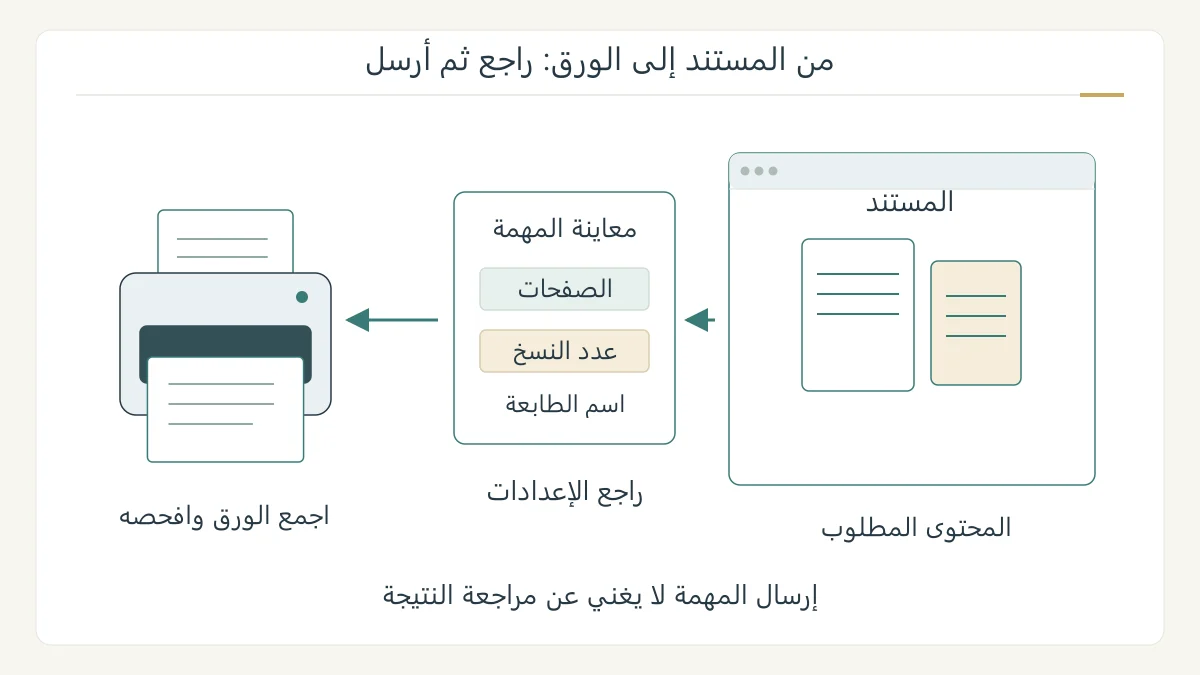
تبدأ معرفة كيفية الطباعة من الكمبيوتر بمراجعة المستند والطابعة والصفحات. يشرح الدليل المسار في Word وفتح قائمة الانتظار في ويندوز 11، بافتراض أن الطابعة أضيفت بالفعل. نركز هنا على إعداد المهمة ومراجعة نتيجتها. [1] [2]
افتح المعاينة واختر الوجهة
في Word افتح «ملف» ثم «طباعة»؛ تظهر معاينة يمكن التنقل بين صفحاتها والتكبير لفحصها. اختر الطابعة المطلوبة وعدد النسخ قبل الإرسال. [1]
ابدأ بثلاثة أسئلة: هل هذا آخر إصدار من المستند؟ هل اسم الطابعة هو اسم الجهاز الذي ستجمع منه الورق؟ وهل الصفحات تعرض النص كاملًا؟ إذا كنت تريد ورقة، فلا تختَر وجهة يكون ناتجها ملف PDF فقط. أما إذا كان هدفك حفظ نسخة إلكترونية، فاختر المسار الملائم لذلك عمدًا.
افحص الصفحة الأولى والأخيرة، ثم صفحة فيها جدول أو صورة. راقب العناوين المقطوعة والصفحات الفارغة والنص الخارج عن الهامش. مثال ذلك تقرير ينتهي توقيعه وحده في صفحة إضافية؛ عدّل المستند قبل الطباعة بدل اكتشاف المشكلة بعد إخراج النسخ كلها.
حدد الصفحات والنسخ باعتبارهما إعدادين مختلفين
تتيح إعدادات Word طباعة الصفحة الحالية أو نطاق مخصص. ويمكن كتابة صفحات منفصلة بفواصل، أو مدى متصل بشرطة، بحسب إعداد النطاق. وعدد النسخ يحدد مرات طباعة الصفحات التي اخترتها. [1]
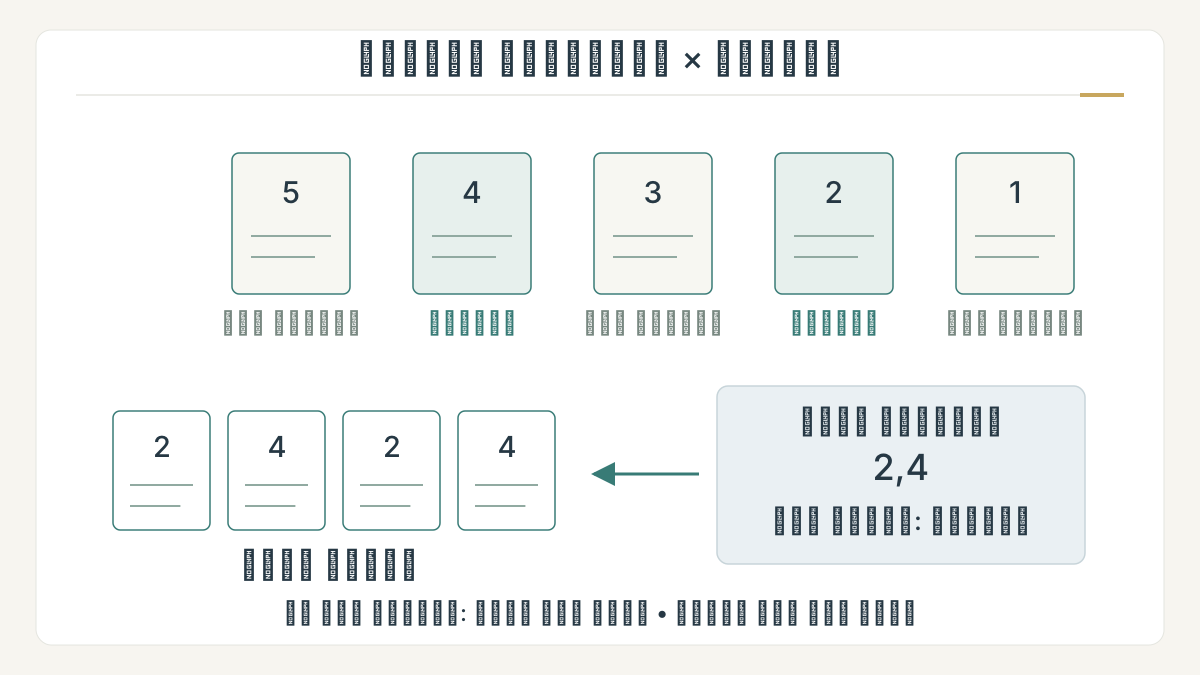
لنفترض أن تقريرك خمس صفحات، والمطلوب نسختان من الصفحتين الثانية والرابعة فقط. اكتب 2,4 في النطاق المخصص، واختر نسختين. في إعداد صفحة واحدة لكل ورقة وطباعة على وجه واحد، تتوقع أربع أوراق: صفحتان في كل نسخة. هذه نتيجة المثال المحدد، وليست عددًا ثابتًا لكل إعداد طباعة.
إذا أردت الصفحات الثانية إلى الرابعة بما فيها الثالثة، فالنطاق هو 2-4. اقرأ الاختيار كما تقرأ قائمة تسليم: أي صفحات؟ وكم نسخة؟ لا تجعل عدد صفحات الملف كله هو الجواب عندما اخترت جزءًا منه فقط.
راجع التعليقات والألوان قبل الإرسال
إذا احتوى المستند على تغييرات متعقبة أو تعليقات، راجع خيار طباعة العلامات في الإعدادات. والطباعة الملونة تحتاج طابعة تدعمها؛ ليست كل الخيارات الظاهرة في الأجهزة متطابقة. [1]
في مسودة يراجعها زميل، قد تريد ظهور الملاحظات. وفي نسخة نهائية للتسليم، افحص المعاينة لتتأكد من الشكل المقصود. لا تحذف التعليقات من ملفك الأصلي لمجرد ضبط النسخة الورقية؛ اتخذ قرارًا واضحًا بشأن ما سيظهر فيها.
ابدأ بنسخة واحدة عندما تكون النتيجة مهمة أو الإعداد جديدًا عليك. قارنها بالمستند، ثم اطبع العدد الباقي بعد التأكد. هذه خطوة مراجعة عملية لتقليل إعادة الطباعة، وليست وعدًا بأن كل طابعة ستعمل بالطريقة نفسها.
إذا تأخرت الورقة، افحص المهمة بدل تكرار إرسالها
في ويندوز 11 افتح الإعدادات، ثم «Bluetooth والأجهزة»، ثم «الطابعات والماسحات الضوئية». اختر الطابعة وافتح قائمة انتظار الطباعة. تعرض القائمة المهام الحالية؛ والقائمة الفارغة تعني عدم وجود مهام معلقة فيها، لا أنها شهادة بأن الورقة خرجت سليمة. [2]
قبل الضغط على الطباعة مجددًا، سجّل اسم المستند الذي أرسلته واسم الطابعة المختارة، وافحص الشاشة والقائمة ومكان خروج الورق. إذا وجدت مهمة معلقة، اتبع إرشادات الجهاز المتعلقة بالحالة الظاهرة. إرسال المهمة نفسها مرات متتابعة قد يجعلك غير متأكد أي نسخة تنتظرها.
مراجعة أخيرة قبل مغادرة الطابعة
اجمع الورق وعدّ النسخ، وافحص ترتيب الصفحات ووضوح النص ووجود الصفحة الأخيرة. في تدريب التقرير السابق، تحقق من وجود الثانية والرابعة مرتين، لا من وجود أربع صفحات مختلفة. وإذا كانت الأوراق تحوي معلومات شخصية، اجمعها بنفسك ولا تتركها في درج مشترك.
احتفظ بملف المستند وإعدادات المهمة التي نجحت إذا كنت ستكرر العمل. ويمكنك تدوين ملاحظة بسيطة، مثل «نطاق محدد، نسختان، وجه واحد»، لتعيد المهمة المطلوبة بوعي في المرة التالية.
المصادر ومتابعة القراءة
- Microsoft: طباعة مستند في Word (يفتح في نافذة جديدة)support.microsoft.com
- Microsoft: عرض قائمة انتظار الطابعة في Windows (يفتح في نافذة جديدة)support.microsoft.com
أُعدّ هذا المقال بصياغة عربية أصلية بالاستناد إلى المصادر أعلاه، وهو مدخل تمهيدي إلى الموضوع. اقرأ منهجية المحتوى وحدوده.