
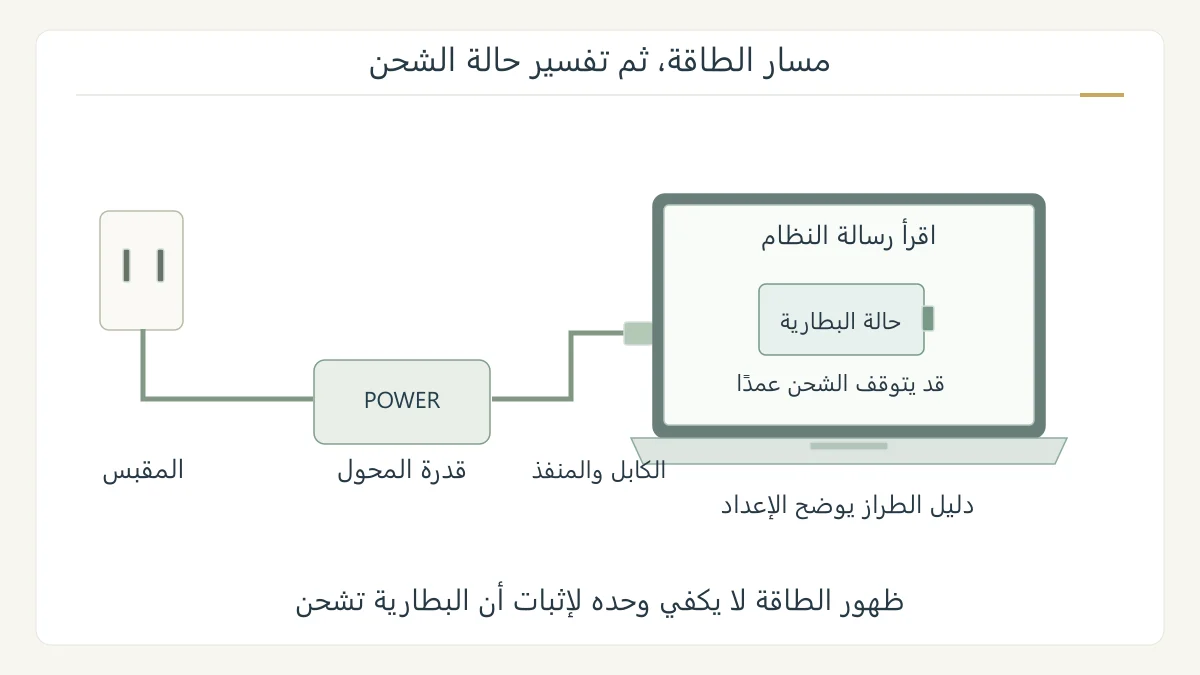
يبدأ حل مشكلة عدم شحن بطارية اللاب توب بقراءة حالة الشحن وفحص التوصيلات وقدرة الشاحن والمنفذ المستخدم. توقف النسبة قبل الاكتمال قد يكون إعدادًا مقصودًا لحماية البطارية، وقد يعطي مصدر الطاقة قدرة لتشغيل الجهاز دون شحنها. لا تكفي عبارة «متصل ولا يشحن» وحدها لتحديد القطعة المعطلة. [3] [5]
دوّن النسبة والرسالة قبل التجربة
سجل ما يظهر: هل يتعرف الجهاز إلى مصدر الطاقة؟ هل النسبة ثابتة، أم تنخفض أثناء العمل، أم تتوقف قبل 100%؟ يوضح دليل Mac أن الإيقاف المؤقت للحفاظ على البطارية، وضعف مصدر الطاقة، والاستخدام الذي يحتاج قدرة كبيرة قد تؤدي إلى حالة عدم الشحن. [3]
اكتب طراز الجهاز والشاحن أيضًا. فرق بين جهاز بدأ يتصرف بهذه الطريقة بعد تغيير الشاحن، وجهاز تظهر فيه رسالة شحن ذكي منذ مدة. هذا السجل لا يثبت سببًا واحدًا، لكنه يجعل المقارنة بين المحاولات والمراجعة مع الدعم أكثر دقة.
افحص التوصيل والمنفذ المخصص للشحن
تأكد من تثبيت أجزاء المحول والكابل ومن استخدام مقبس يعمل. افحص الكابل والمحول والمنفذ بحثًا عن تلف ظاهر؛ إذا وجدت جزءًا تالفًا فتوقف عن استخدامه. لا تعتمد على كون الجهاز أضاء لحظةً لإثبات سلامة سلسلة التوصيل كاملة. [4]
عند الشحن عبر USB-C، تحقق في دليل المحمول أن المنفذ المختار يدعم شحن البطارية. تنبه ASUS إلى هذا الشرط؛ فالشكل المشترك للمنافذ لا يكفي لمعرفة الوظيفة. استخدم الشاحن والكابل الموصى بهما لطرازك بدل التبديل العشوائي بين محولات أجهزة مختلفة. [2]
هل يعطي الشاحن القدرة المطلوبة؟
تذكر ASUS أن رسالة الشاحن البطيء قد تدل على قدرة غير كافية، وأن تشغيل الجهاز أثناء ذلك قد يصاحبه انخفاض شحن البطارية. راجع قدرة الشاحن المطلوبة في دليل الطراز، ثم قارنها بمواصفات الشاحن المستخدم. توافق الشكل لا يثبت توافق القدرة أو طريقة الشحن. [1]
وفي Mac قد يغذي المحول الجهاز بما يكفي للتشغيل، دون طاقة كافية لزيادة شحن البطارية. كما قد يستهلك عمل ثقيل، مثل تحرير الفيديو، قدرة أكبر مما يوفره المصدر. جرب الملاحظة أثناء توقف العمل الثقيل باستخدام الشاحن المناسب؛ لا تختزل النتيجة في تلف البطارية فورًا. [3]
توقف مقصود أو حرارة تحتاج تهوية
تخفض بعض أجهزة Windows مستوى الشحن عمدًا عبر الشحن الذكي. يختلف التنفيذ بين الشركات، لذلك ارجع إلى موقع الشركة لمعرفة إعداد جهازك. لا توجد نسبة توقف واحدة واجبة لكل المحمول، ولا حاجة إلى تعطيل الميزة تلقائيًا لمجرد عدم بلوغ 100%. [5]
وقد تؤثر الحرارة في الشحن. ضع الجهاز في موضع جيد التهوية، وأبعد العوائق عن منافذ الهواء، ثم راقب الحالة بعد اعتدال الحرارة. يذكر دليل Apple أن الشحن قد يتوقف عندما تتجاوز الحرارة الحدود الموصى بها؛ الظروف والنظام مهمان لتفسير النسبة. [4]
إذا استمر الخلل: أرسل معلومات قابلة للفحص
عندما لا تفيد الفحوص الخارجية، راجع دعم الشركة أو الصيانة مع طراز الجهاز ورسالة الحالة ومواصفات الشاحن وما تغير مؤخرًا. لا تفترض أن حذف تعريف البطارية أو فتح الغطاء إجراء مناسب لكل طراز؛ يحتاج تشخيص الداخل إلى معرفة تصميم الجهاز وتعليمات خدمته. [4]
المصادر ومتابعة القراءة
- ASUS: قدرة الشاحن ورسالة الشاحن البطيء عبر USB-C (يفتح في نافذة جديدة)asus.com
- ASUS: المنفذ الداعم للشحن وسلامة المحول والكابل (يفتح في نافذة جديدة)asus.com
- Apple: أسباب ظهور متصل بالطاقة دون شحن البطارية (يفتح في نافذة جديدة)support.apple.com
- Apple: فحص التوصيلات والتهوية والحاجة إلى الصيانة (يفتح في نافذة جديدة)support.apple.com
- Microsoft: الشحن الذكي واختلاف تنفيذه بحسب الشركة (يفتح في نافذة جديدة)support.microsoft.com
أُعدّ هذا المقال بصياغة عربية أصلية بالاستناد إلى المصادر أعلاه، وهو مدخل تمهيدي إلى الموضوع. اقرأ منهجية المحتوى وحدوده.