
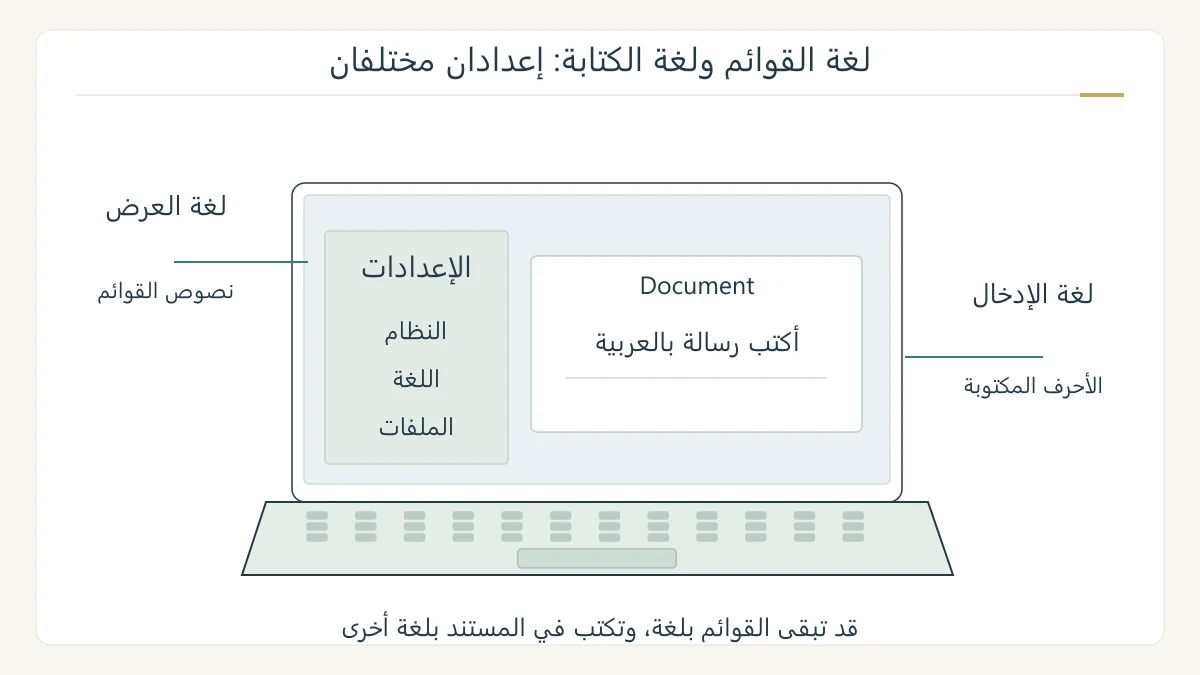
تغيير لغة اللاب توب قد يقصد به تغيير القوائم، أو الكتابة بلغة أخرى، أو الأمرين معًا. لغة العرض تتحكم في نصوص واجهة النظام، بينما تخطيط لوحة المفاتيح يحدد الأحرف التي تكتبها. ابدأ بالهدف، ثم اتبع المسار المناسب في ويندوز 11 أو إعدادات النظام على ماك، بدل تغيير إعداد لا يعالج ما تحتاجه. [1] [3]
هل تريد تغيير القوائم أم الأحرف؟
إذا كانت القوائم بالإنجليزية وتكتب العربية بالفعل، فأنت تريد تغيير لغة العرض. أما إذا أعجبتك القوائم الحالية ولكنك تحتاج كتابة رسالة عربية، فالمطلوب إضافة تخطيط إدخال. استخدم هذا الاختبار البسيط قبل بدء التنزيل أو إعادة التشغيل.
توضح Microsoft أن تغيير تخطيط لوحة المفاتيح يغير الإدخال ولا يغير لغة عرض Windows. وقد تتغير لوحة المفاتيح أيضًا عند تغيير لغة العرض؛ لذلك انتبه إلى تخطيط الإدخال في شاشة تسجيل الدخول قبل كتابة كلمة المرور. [1]
تغيير لغة العرض في ويندوز 11
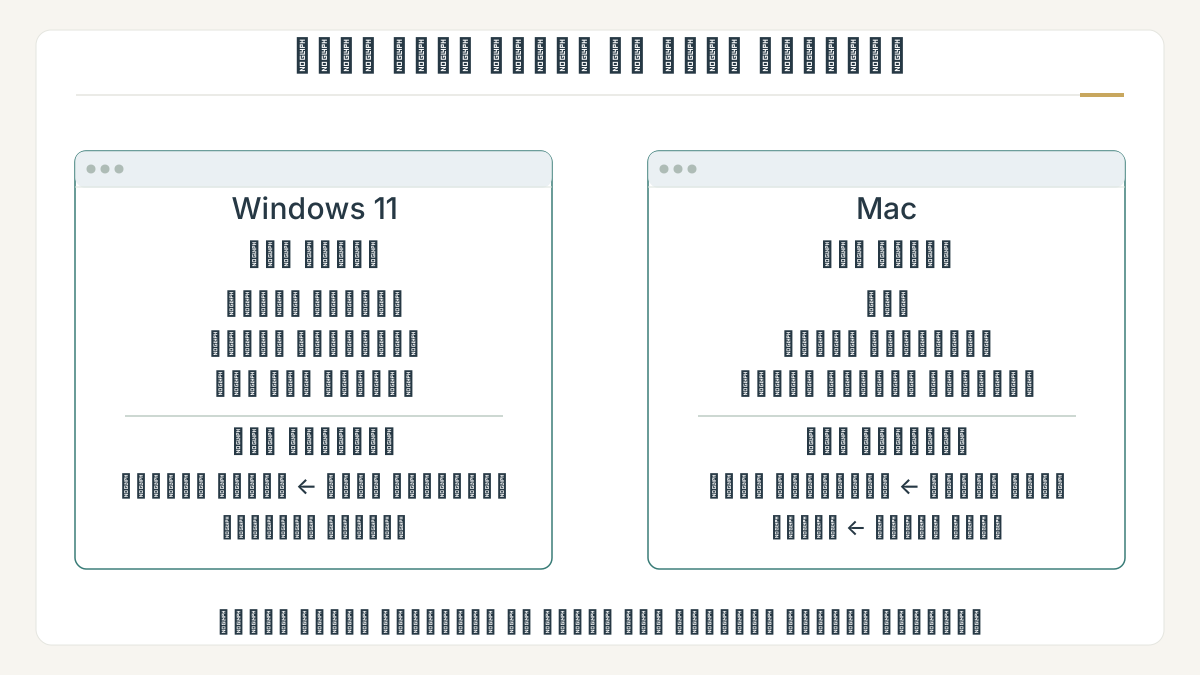
افتح «الإعدادات»، ثم «الوقت واللغة»، ثم «اللغة والمنطقة». إذا لم تجد اللغة المطلوبة، استخدم «إضافة لغة»، وحدد حزمة اللغة وثبتها. بعد توفرها، اخترها من قائمة لغة عرض Windows، واحفظ العمل ثم سجل الخروج والدخول لتطبيق التغيير. [1]
حدد لغة واحدة تريدها للقوائم، وانتظر اكتمال تثبيتها قبل الحكم على النتيجة. بعد الدخول، افحص قائمة الإعدادات ونافذة الملفات. لا تستخدم تبديل لوحة المفاتيح بوصفه اختبارًا للعرض؛ قد تكتب أحرفًا عربية بينما تظل القوائم بلغتها السابقة.
إضافة لوحة مفاتيح والتبديل بينها
من صفحة اللغة والمنطقة، افتح خيارات اللغة المطلوبة، ثم قسم لوحات المفاتيح واختر «إضافة لوحة مفاتيح». بعد تثبيت التخطيط، اختره من أيقونة الإدخال في شريط المهام، أو استخدم مفتاح Windows مع المسافة للتبديل بين التخطيطات المثبتة. [1]
اختبر الكتابة في حقل نص عادي قبل الدخول إلى حساب أو إرسال رسالة. اكتب كلمة قصيرة، وراجع التخطيط المختار إذا ظهرت أحرف مختلفة. هذا فحص مقترح للإدخال؛ لا يحتاج إلى تغيير إعدادات منطقة الجهاز أو تنسيق التاريخ لكي ينجح.
إذا ظهرت رسالة لغة عرض واحدة
افتح «الإعدادات» ثم «النظام» ثم «حول»، واقرأ الإصدار ضمن مواصفات Windows. توضح Microsoft أن Windows 11 Home Single Language يدعم لغة عرض واحدة، بخلاف إصدارات ويندوز 11 الأخرى التي تدعم تثبيت لغات متعددة. [2]
دوّن اسم الإصدار قبل إعادة محاولة تثبيت الحزمة نفسها. إذا كان هدفك الكتابة فقط، فافصل هذا الطلب عن تغيير لغة القوائم وراجع خيارات الإدخال المتاحة. وإذا احتجت لغة عرض أخرى، راجع مسار الترخيص الرسمي المناسب بدل تحميل تعديل غير موضح المصدر.
تغيير لغة النظام على ماك
افتح قائمة Apple، ثم «إعدادات النظام»، ثم «عام» و«اللغة والمنطقة». أضف اللغة إلى اللغات المفضلة، وضعها في أعلى القائمة لتصبح الأساسية حيث تكون مدعومة. وتذكر Apple أن ظهور التغيير في جميع التطبيقات قد يحتاج إعادة تشغيل. [3]
احفظ العمل قبل إعادة التشغيل، ثم افحص واجهة النظام والتطبيق الذي تستخدمه. إن بقي تطبيق بلغة أخرى، فلا تفترض أن تخطيط الكتابة هو السبب؛ قد تختلف اللغات التي يدعمها التطبيق عن النظام. ترتيب اللغات المفضلة يساعد النظام على اختيار لغة بديلة عند عدم الدعم. [3]
إعداد ماك للكتابة بلغة أخرى
في «إعدادات النظام»، افتح «لوحة المفاتيح»، ثم «إدخال النص» و«تعديل». أضف مصدر الإدخال المطلوب، ثم اختره من قائمة الإدخال في شريط القوائم عند الكتابة. ويمكن عرض لوحة المفاتيح لمعرفة مواضع الأحرف في التخطيط الحالي. [4]
في مثال طالب يقرأ قوائم إنجليزية ويكتب ملخصًا عربيًا، يكفي أن يختار مصدر الإدخال العربي في المستند؛ لا يلزمه نقل لغة القوائم إلى العربية لتحقيق هذا الهدف. راجع الأحرف في الحقل نفسه، ثم غيّر إعداد العرض فقط إذا رغبت في لغة مختلفة للواجهة.
المصادر ومتابعة القراءة
- دعم Microsoft: إعدادات لغة العرض وتخطيط لوحة المفاتيح (يفتح في نافذة جديدة)support.microsoft.com
- دعم Microsoft: التحقق من إصدار Windows ودعم اللغات (يفتح في نافذة جديدة)support.microsoft.com
- دليل Mac من Apple: تغيير لغة النظام وترتيب اللغات (يفتح في نافذة جديدة)support.apple.com
- دليل Mac من Apple: إضافة مصادر إدخال والتبديل بينها (يفتح في نافذة جديدة)support.apple.com
أُعدّ هذا المقال بصياغة عربية أصلية بالاستناد إلى المصادر أعلاه، وهو مدخل تمهيدي إلى الموضوع. اقرأ منهجية المحتوى وحدوده.