
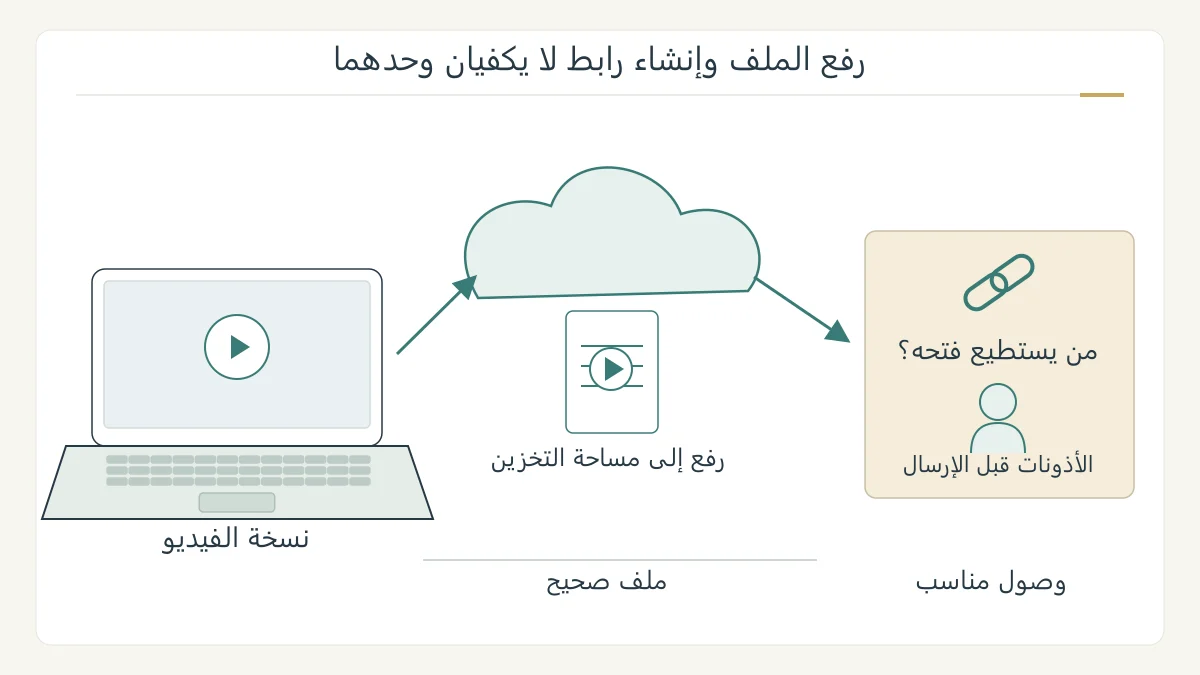
تحويل الفيديو إلى رابط يعني عادة رفع الملف إلى خدمة تستضيفه، ثم مشاركة عنوان يتيح الوصول إليه بحسب الأذونات. لا يتحول الفيديو نفسه إلى نص، ولا يكفي نسخ الرابط للسماح للجميع بفتحه. نستخدم جوجل درايف مثالًا عمليًا، ونفصل بين رفع الملف واختيار المشاهدين واختبار الرابط قبل إرساله. [1] [2]
حدد الملف والجمهور قبل الرفع
اختر النسخة التي تريد مشاركتها، ثم اسأل: هل الفيديو لزميل معين، أم لكل من تصله رسالة؟ في مثال عرض مدرسي، قد يناسب المشاركة مع المعلمة فقط، بينما يناسب إعلان عام جمهورًا أوسع. هذا القرار يحدد إعداد الوصول لاحقًا.
راجِع محتوى الفيديو واسمه قبل الرفع، خاصة إذا ظهرت فيه معلومات شخصية أو عمل لم ينته بعد. احتفظ بالنسخة الأصلية، وميز النسخة النهائية باسم واضح. إرسال رابط لملف خاطئ لا يصلحه اختيار إذن مشاهدة صحيح.
ارفع الفيديو إلى جوجل درايف
على الكمبيوتر، افتح Google Drive بحسابك، واختر «جديد» ثم «تحميل ملف»، وحدد الفيديو. يستهلك الملف جزءًا من مساحة التخزين المتاحة، حتى عند رفعه إلى مجلد يملكه شخص آخر. راقب انتهاء التحميل قبل متابعة المشاركة. [1]
اختر مكانًا تعرف إعداداته، وافتح الملف الصحيح بعد ظهوره. إذا كان المجلد مشتركًا أصلًا، فقد يحصل أشخاص على وصول من المجلد الأعلى؛ توضح Google أن صلاحيات المجلد تسري على الملفات داخله. لا تعتمد على اسم مجلد مثل «خاص» دون فحص أذوناته. [2]
اختر من يستطيع المشاهدة
في مربع «مشاركة»، حدد الوصول إلى الأشخاص الذين تريدهم، أو اختر «أي شخص لديه الرابط» ضمن الوصول العام إن كان ذلك مناسبًا. ثم حدد الدور: «مشاهد» للعرض، بدل منح التعديل دون حاجة. تتيح Google أيضًا التعليق والتحرير وفق الدور. [2]
الرابط المفتوح لكل من يملكه يمكن أن ينتقل إلى شخص آخر؛ لذلك لا يعادل قائمة أسماء محددة. ولعرض فيديو على زميلين، ابدأ بسؤال بسيط: هل أقبل أن يفتحه غيرهما إذا وصل إليه؟ اختر الإعداد بناءً على الإجابة، لا لمجرد التخلص من رسالة طلب الإذن.
انسخ الرابط بعد ضبط الوصول
يمكن فتح الفيديو ثم استخدام خيار «نسخ الرابط» بجانب المشاركة. وقد يكون التشغيل متاحًا للرافع فورًا في جلسة المتصفح نفسها بينما تستمر المعالجة قبل إتاحته للأجهزة الأخرى ولمن شارك معهم الملف. [3]
ضع الرابط مع وصف مختصر للفيديو، مثل «العرض النهائي للمراجعة»، بدل رسالة لا توضح النسخة أو المطلوب. تجنب اختصار العنوان بطريقة تخفي الوجهة عن المستلم. وإن كنت قد أرسلت ملفًا آخر سابقًا، وضح أن هذه نسخة جديدة حتى لا يراجع زميلك النسخة القديمة.
اختبره من جهة المستلم
نجاح التشغيل في حساب المالك لا يختبر إذن زميله. اطلب من المستلم المحدد فتح الرابط بحسابه الصحيح، أو اختبر الوصول العام في جلسة لا تستخدم حساب المالك إذا كان هذا هو الإعداد المقصود. راجع اسم الملف وبدء التشغيل معًا.
إذا ظهرت مطالبة بالوصول، راجع الحساب والجمهور المحدد. وإذا ظهرت رسالة استمرار المعالجة، انتظر وأعد المحاولة؛ توضح Google أن الملف الكبير قد يحتاج وقتًا للتجهيز. فرّق بين تعذر الإذن وبين فيديو لم يصبح جاهزًا بعد. [3]
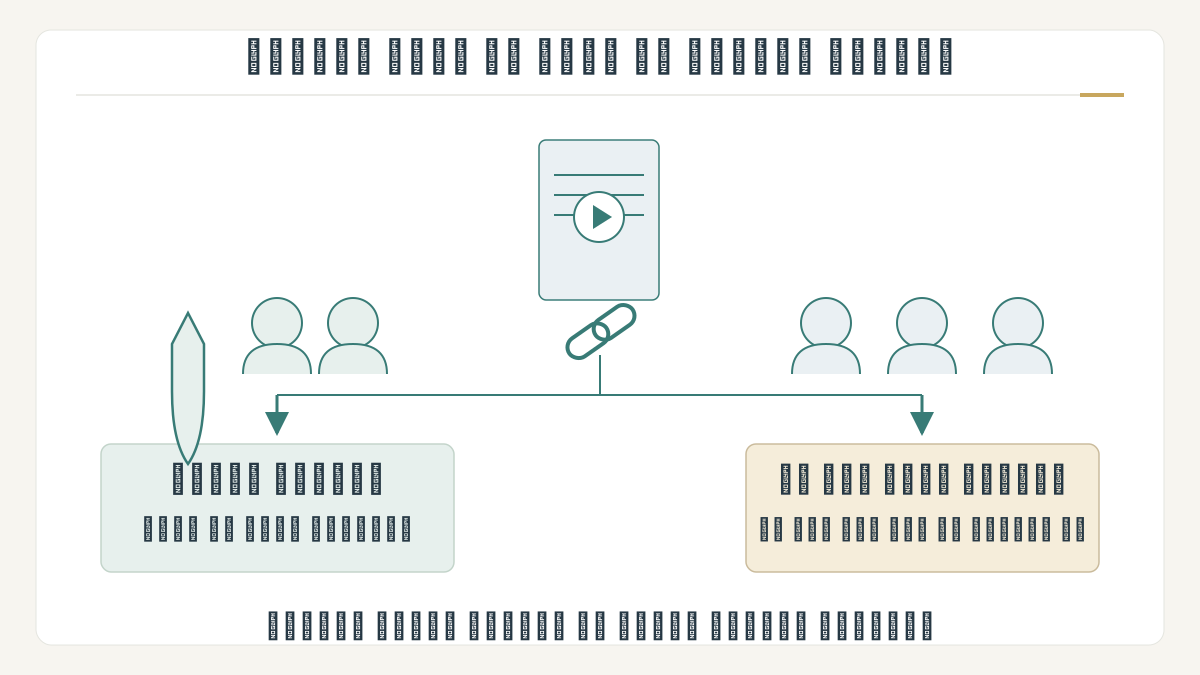
ما الذي يسمح به دور المشاهد؟
توضح Google أن المشاهد يستطيع تنزيل الملف افتراضيًا، ويمكن للمالك التحكم في خيار التنزيل والنسخ والطباعة للمشاهدين والمعلقين. اختيار «مشاهد» وحده لا يعني منع التنزيل؛ راجع إعدادات المشاركة إذا كان هذا التفصيل مهمًا لك. [2]
عند انتهاء الحاجة، راجع الأشخاص والوصول العام بدل ترك كل الروابط متاحة إلى أجل غير محدد. سجل في عملك اسم النسخة والجمهور المقصود وتاريخ المراجعة. وفكر في المشاركة بوصفها ثلاثة قرارات: ملف صحيح، وجمهور مناسب، ورابط جرى التحقق من عمله.
المصادر ومتابعة القراءة
- مساعدة Google Drive: رفع الملفات واستهلاك مساحة التخزين (يفتح في نافذة جديدة)support.google.com
- مساعدة Google Drive: أذونات المشاركة والوصول العام (يفتح في نافذة جديدة)support.google.com
- مساعدة Google Drive: تشغيل الفيديو ونسخ الرابط والمعالجة (يفتح في نافذة جديدة)support.google.com
أُعدّ هذا المقال بصياغة عربية أصلية بالاستناد إلى المصادر أعلاه، وهو مدخل تمهيدي إلى الموضوع. اقرأ منهجية المحتوى وحدوده.