
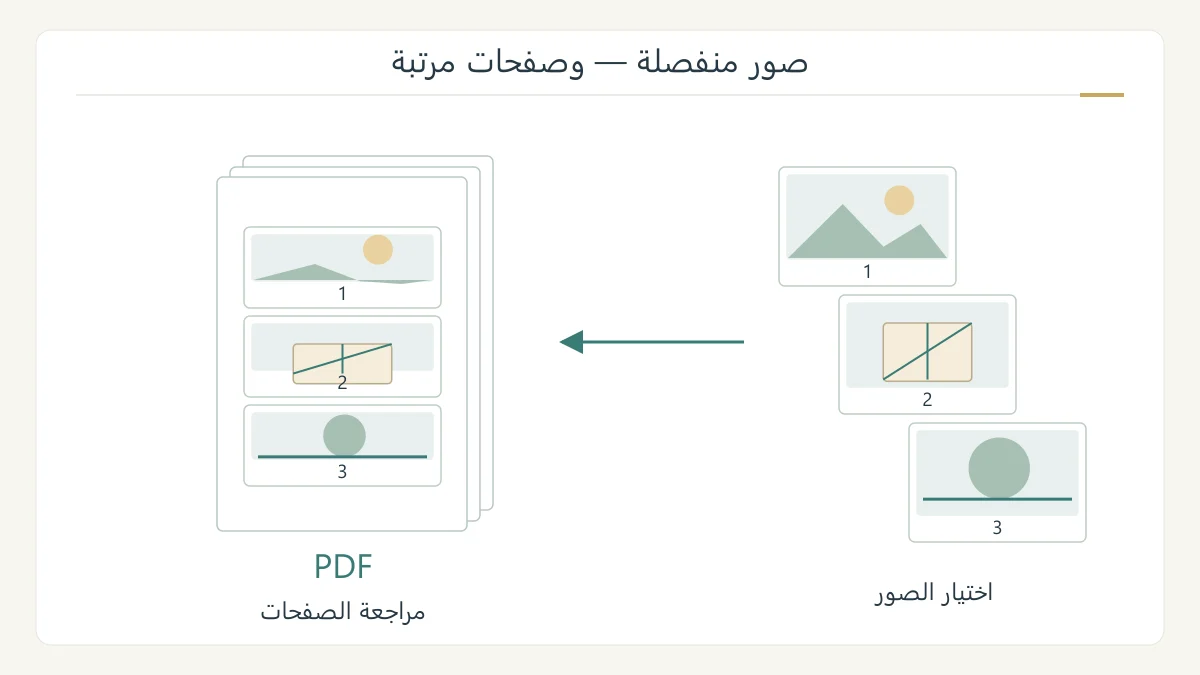
لمعرفة كيفية تحويل الصور إلى PDF، ابدأ بترتيب الصور التي تريد جمعها. يمكنك إدراجها في Word على ويندوز وحفظ المستند بتنسيق PDF، أو استخدام إنشاء PDF في فايندر على ماك. ثم افتح الناتج وراجع صفحاته. [1] [2] [3]
جهز الصور قبل اختيار الطريقة
اجمع الصور المطلوبة في مجلد تعرفه، وافتحها للتأكد من وضوحها واتجاهها. اكتب ترتيبًا بسيطًا: الغلاف، ثم المشهد العام، ثم التفصيل. استبعد النسخ التي لا تريدها قبل بدء التجميع، كي لا تراجع عددًا من الصفحات أضفته بالخطأ.
تخيل ثلاث صور لمشروع مدرسي: عنوان المشروع، وصورة النموذج، وصورة تفصيله. اجعل قارئ الملف ينتقل بينها بهذا التسلسل. لا تعتمد على ترتيب عشوائي للأسماء إذا كان العرض يحتاج مقدمة ثم شرحًا.
على ويندوز: استخدم Word إذا كان متاحًا لديك
في مستند Word، ضع المؤشر في موضع الإدراج، واختر «إدراج» ثم «صور» ثم «هذا الجهاز». حدد الصورة وأدرجها، ثم كرر بحسب ترتيبك. ولتغيير الحجم، اسحب مقبض زاوية الصورة. [1]
رتب مستندك بحيث تعرض الصور بالطريقة المقصودة، وراجع كل صفحة قبل التصدير. إذا أردت صورة واحدة في كل صفحة، تحقق من ذلك في المستند نفسه؛ لا تفترض أن اختيار صيغة PDF سيعيد ترتيب الصور نيابة عنك.
للحفظ، اختر من «ملف» حفظ باسم أو حفظ نسخة بحسب حالة المستند، ثم استعراض لتحديد المجلد. اختر PDF من قائمة النوع، واكتب اسمًا واضحًا، ثم احفظ. إذا أردت نسخة محلية، حدد مجلدًا على الكمبيوتر. [2]
هذا مسار لمن لديه Word بالفعل. استخدم اسمًا يميز الناتج عن الصور، مثل «المشروع-مرتب». احتفظ بالمستند الذي رتبت فيه الصور أيضًا إن كنت تنوي تعديل العرض لاحقًا؛ لا تجعل نسخة التسليم النسخة الوحيدة من عملك.
على ماك: أنشئ الملف من فايندر
افتح فايندر وحدد الملفات التي تريد جمعها بالترتيب المقصود؛ توضح Apple أن ترتيب الصفحات يتبع ترتيب اختيارها. انقر مع الضغط على Control على المحدد، ثم «الإجراءات السريعة» و«إنشاء مستند PDF». ينشأ الملف باسم مرتبط بأول ملف اخترته. [3]
بعد الإنشاء، افتح المستند وتأكد من ترتيب صور المثال الثلاث. إذا لم يطابق خطتك، عد إلى المدخلات وراجع اختيارك، ثم أنشئ نسخة جديدة باسم يميزها. لا ترسل الملف قبل فحص أول صفحة وآخر صفحة.
راجع النتيجة بدل الاكتفاء بوجود ملف
عد الصفحات وقارنها بعدد الصور التي أردت عرضها. انظر إلى الحواف: هل يظهر العنوان كاملًا؟ هل الصورة في الاتجاه الصحيح؟ وهل الأرقام أو الكتابة الصغيرة مقروءة عند العرض الذي سيستخدمه القارئ؟
في مثال المشروع، افتح صفحة التفاصيل وكبر الجزء المهم للمراجعة. إذا كانت الصورة غير واضحة أصلًا، عد إلى الصورة أو مصدرها لتحسينها قبل إعادة التجميع. ثم افتح النسخة الجديدة بدل الاعتماد على أنك ضغطت حفظ مرة ثانية.
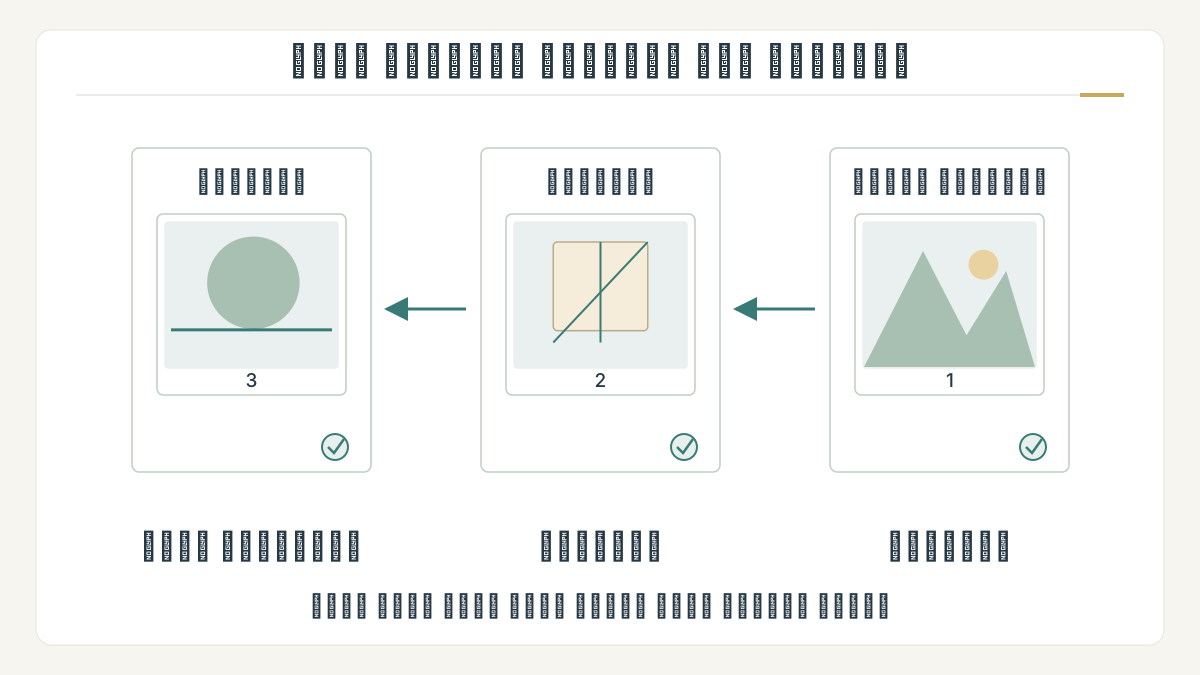
قائمة فحص قبل المشاركة
راجع أربعة أمور: اسم الملف، وترتيب الصفحات، ووضوح الصور، والمجلد الذي حفظت فيه الناتج. اكتب ملاحظة بجانب ملف المشروع توضح النسخة المعدة للتسليم، حتى لا ترسل مسودة قديمة تحمل اسمًا قريبًا.
وإذا طلب المستلم حدًا لحجم المرفق، قارن حجم الناتج بالحد المطلوب قبل الإرسال. اختر مقدارًا مناسبًا من جودة الصور وفق غرض العرض، ثم افحص قابلية القراءة مجددًا؛ تقليل الحجم دون مراجعة قد يهزم هدف المستند.
المصادر ومتابعة القراءة
- Microsoft: إدراج الصور من الجهاز في Word (يفتح في نافذة جديدة)support.microsoft.com
- Microsoft: حفظ مستند Office بصيغة PDF (يفتح في نافذة جديدة)support.microsoft.com
- Apple: دمج ملفات في مستند PDF على Mac (يفتح في نافذة جديدة)support.apple.com
أُعدّ هذا المقال بصياغة عربية أصلية بالاستناد إلى المصادر أعلاه، وهو مدخل تمهيدي إلى الموضوع. اقرأ منهجية المحتوى وحدوده.