
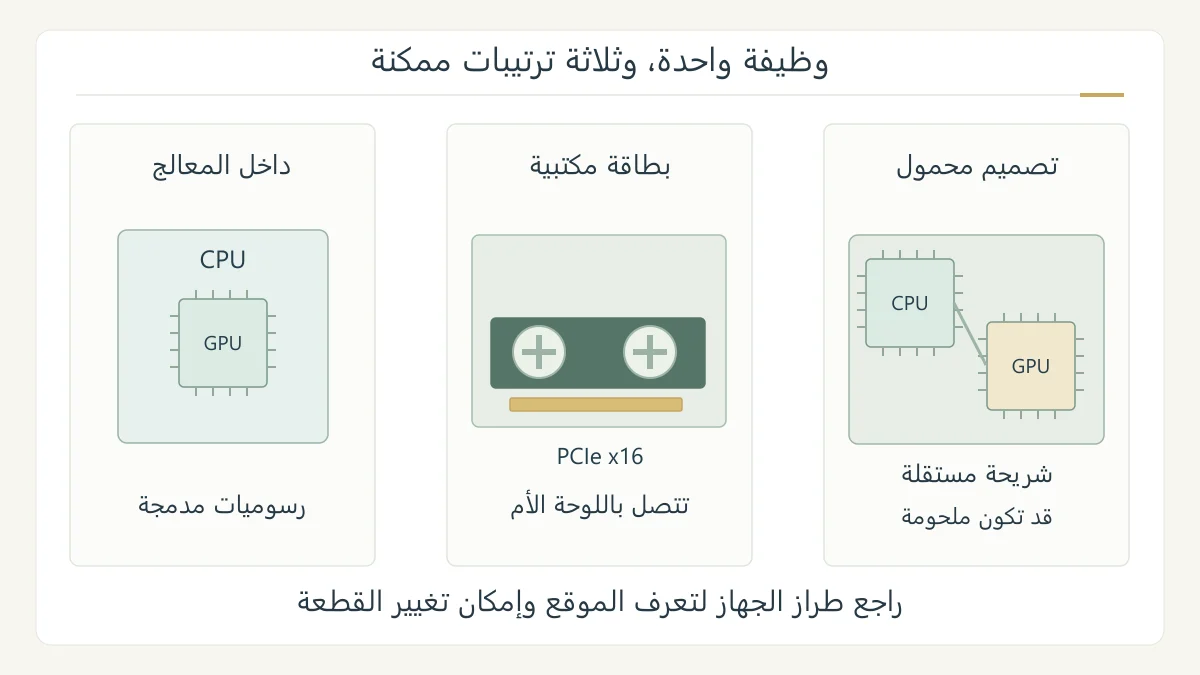
يختلف جواب «أين يوجد كرت الشاشة؟» بحسب تصميم الحاسوب. قد تكون معالجة الرسوميات مدمجة داخل المعالج، أو في بطاقة منفصلة متصلة باللوحة الأم، أو في شريحة مستقلة داخل جهاز محمول. لمعرفة النوع في جهازك، ابدأ بمعلومات النظام ودليل الطراز؛ فالبطاقة المنفصلة ليست دائمًا قطعة يمكن نزعها وترقيتها. [1] [2] [4]
الرسوميات المدمجة: داخل المعالج
في التصميم الذي تصفه Intel، تكون GPU المدمجة جزءًا من المعالج، وتستعمل ذاكرة النظام المشتركة بدل ذاكرة رسوميات مستقلة. لذلك قد يعمل الحاسوب ويعرض الصور دون وجود بطاقة توسعة كبيرة. اسم كرت الشاشة الشائع لا يفرض شكلًا ماديًا واحدًا. [1]
معنى الدمج هنا يتعلق ببنية المعالجة، لا بأن الشاشة نفسها تحتوي بطاقة الحاسوب. عند قراءة المواصفات، ابحث عن طراز المعالج ومواصفات الرسوميات المرفقة به. ولا تصنف كل منتج لشركة معينة من الاسم التجاري للشركة وحده؛ اقرأ الطراز الكامل.
البطاقة المكتبية: متصلة باللوحة الأم
في حواسيب مكتبية كثيرة، تدخل بطاقة الرسومات المنفصلة في فتحة PCIe x16 على اللوحة الأم، وتُثبت من جهة خلف الصندوق. قد تظهر منافذ مثل HDMI أو DisplayPort في موضع البطاقة، وقد تحتاج البطاقة إلى توصيلات طاقة إضافية. يحدد دليل اللوحة المنفذ المناسب عند تعدد الفتحات. [2]
هذه إجابة عن المكان في تصميم مكتبي شائع، وليست دعوة لفتح الجهاز لمعرفة اسمه. يمكنك جمع معلومات الطراز برمجيًا أولًا، ثم الرجوع إلى الدليل إن كان هدفك الترقية. وجود فتحة تبدو مناسبة لا يكفي وحده للتحقق من توافق القطعة. [2]
المحمول: المنفصلة قد تكون شريحة ملحومة
تضم أجهزة اللابتوب الأجزاء في مساحة أصغر، فيختلف ترتيبها عن المكتبي. يوضح دليل PCSpecialist أن مكونات مثل المعالج وGPU وRAM قد تكون ملحومة على اللوحة في بعض التصاميم. لهذا فإن وصف GPU بأنها منفصلة عن المعالج لا يعني بالضرورة أنها بطاقة توسعة قابلة للإزالة. [4]
راجع دليل طراز المحمول إذا أردت معرفة الموقع أو إمكان التغيير. وقد يتطلب الوصول إلى بعض الأجزاء تفكيكًا؛ معلومات الاسم وحدها لا تخبرك بطريقة الفك. خذ الرسم العام وسيلة لفهم الاحتمالات، ثم ارجع إلى وثيقة الجهاز لتحديد تصميمه الفعلي. [4]
اعرف الاسم من Windows دون فتح الجهاز
اضغط Windows+X واختر إدارة الأجهزة، ثم وسّع محولات العرض، أو Display adapters. دوّن الأسماء كاملة. توثق Intel هذه الخطوات لتحديد رسومياتها في Windows 10 و11. استعمل الاسم مع دليل الجهاز ومواصفات الشركة، بدل الاقتصار على كلمة Intel أو AMD أو NVIDIA. [3]
إذا ظهر Microsoft Basic Display Adapter، فهذا اسم يرتبط ببرنامج عرض عام؛ ليس الاسم الدقيق لبطاقة جديدة من Microsoft. راجع الشركة المصنّعة للحاسوب لتحديد المتحكم وبرنامج التشغيل المناسب. لا تحكم على وجود البطاقة أو غيابها من اسم برنامج عام وحده. [3]
فرق يساعدك على قراءة أي شرح
اسأل سؤالين منفصلين: أين تنفذ معالجة الرسوميات في هذا التصميم، وأين تتصل القطعة باللوحة؟ ثم أضف سؤالًا ثالثًا إذا كنت تفكر في الترقية: هل يسمح دليل الطراز بتبديلها؟ بهذه القراءة تصبح صورة القطعة واسمها وإمكان تغييرها معلومات مختلفة وواضحة.
المصادر ومتابعة القراءة
- Intel: الفرق بين GPU المدمجة والمنفصلة (يفتح في نافذة جديدة)intel.com
- Intel: بطاقة مكتبية تتصل بفتحة PCIe x16 ومواضعها بحسب اللوحة (يفتح في نافذة جديدة)intel.com
- Intel: تحديد اسم الرسوميات في إدارة الأجهزة وبرنامج العرض العام (يفتح في نافذة جديدة)intel.com
- PCSpecialist: اختلاف ترتيب المحمول ووجود أجزاء ملحومة في بعض الطرز، صفحة 21 (يفتح في نافذة جديدة)pcspecialist.co.uk
أُعدّ هذا المقال بصياغة عربية أصلية بالاستناد إلى المصادر أعلاه، وهو مدخل تمهيدي إلى الموضوع. اقرأ منهجية المحتوى وحدوده.